
ਫੇਜ਼ਰ ਪੀ15
Phezer P15 ਹੈਂਡਹੈਲਡ ਇੰਕਜੇਟ ਪ੍ਰਿੰਟਰ ਯੂਜ਼ਰ ਮੈਨੂਅਲ
ਮਾਡਲ: P15
1. ਜਾਣ-ਪਛਾਣ
ਇਹ ਮੈਨੂਅਲ ਤੁਹਾਡੇ Phezer P15 ਹੈਂਡਹੈਲਡ ਇੰਕਜੈੱਟ ਪ੍ਰਿੰਟਰ ਦੇ ਸੁਰੱਖਿਅਤ ਅਤੇ ਕੁਸ਼ਲ ਸੰਚਾਲਨ ਲਈ ਵਿਸਤ੍ਰਿਤ ਨਿਰਦੇਸ਼ ਪ੍ਰਦਾਨ ਕਰਦਾ ਹੈ। P15 ਇੱਕ ਬਹੁਪੱਖੀ, ਪੋਰਟੇਬਲ ਇੰਕਜੈੱਟ ਪ੍ਰਿੰਟਰ ਹੈ ਜੋ ਟੈਕਸਟ, ਨੰਬਰਾਂ, QR ਕੋਡਾਂ, ਬਾਰਕੋਡਾਂ, ਉਤਪਾਦਨ ਮਿਤੀਆਂ, ਸਮੇਂ ਅਤੇ ਲੋਗੋ ਨਾਲ ਵੱਖ-ਵੱਖ ਸਤਹਾਂ ਨੂੰ ਚਿੰਨ੍ਹਿਤ ਕਰਨ ਲਈ ਤਿਆਰ ਕੀਤਾ ਗਿਆ ਹੈ। ਇਸ ਵਿੱਚ 4.3-ਇੰਚ ਦੀ LCD ਟੱਚ ਸਕ੍ਰੀਨ ਅਤੇ ਇੱਕ ਸੁਤੰਤਰ ਓਪਰੇਟਿੰਗ ਸਿਸਟਮ ਹੈ, ਜੋ ਬਾਹਰੀ ਐਪਸ ਜਾਂ ਕੰਪਿਊਟਰਾਂ ਦੀ ਜ਼ਰੂਰਤ ਨੂੰ ਖਤਮ ਕਰਦਾ ਹੈ।

ਫੇਜ਼ਰ ਪੀ15 ਹੈਂਡਹੈਲਡ ਇੰਕਜੈੱਟ ਪ੍ਰਿੰਟਰ ਇਸਦੇ ਸਹਿਜ 4.3-ਇੰਚ ਟੱਚ ਸਕ੍ਰੀਨ ਇੰਟਰਫੇਸ ਦੇ ਨਾਲ।
2. ਪੈਕੇਜ ਸਮੱਗਰੀ
ਸ਼ੁਰੂ ਕਰਨ ਤੋਂ ਪਹਿਲਾਂ, ਕਿਰਪਾ ਕਰਕੇ ਪੁਸ਼ਟੀ ਕਰੋ ਕਿ ਸਾਰੀਆਂ ਚੀਜ਼ਾਂ ਤੁਹਾਡੇ ਪੈਕੇਜ ਵਿੱਚ ਮੌਜੂਦ ਹਨ।
- ਫੇਜ਼ਰ ਪੀ15 ਹੈਂਡਹੈਲਡ ਇੰਕਜੈੱਟ ਪ੍ਰਿੰਟਰ (ਮੁੱਖ ਇਕਾਈ)
- ਯੂਜ਼ਰ ਮੈਨੂਅਲ
- ਚਾਰਜਰ
- USB ਡਰਾਈਵਰ ਟੱਚ ਪੈੱਨ
- ਲਿਥੀਅਮ ਬੈਟਰੀ
- ਸਪੋਰਟ ਪਲੇਟ
- (ਨੋਟ: ਸਿਆਹੀ ਕਾਰਟ੍ਰੀਜ ਸ਼ਾਮਲ ਨਹੀਂ ਹੈ ਅਤੇ ਇਸਨੂੰ ਵੱਖਰੇ ਤੌਰ 'ਤੇ ਖਰੀਦਿਆ ਜਾਣਾ ਚਾਹੀਦਾ ਹੈ।)

Phezer P15 ਪੈਕੇਜ ਵਿੱਚ ਸ਼ਾਮਲ ਹਿੱਸੇ।
3. ਸੈੱਟਅੱਪ
- ਬੈਟਰੀ ਚਾਰਜ ਕਰੋ: ਦਿੱਤੀ ਗਈ ਲਿਥੀਅਮ ਬੈਟਰੀ ਪ੍ਰਿੰਟਰ ਵਿੱਚ ਪਾਓ। ਪਹਿਲੀ ਵਾਰ ਵਰਤੋਂ ਤੋਂ ਪਹਿਲਾਂ ਇਹ ਯਕੀਨੀ ਬਣਾਉਣ ਲਈ ਕਿ ਬੈਟਰੀ ਪੂਰੀ ਤਰ੍ਹਾਂ ਚਾਰਜ ਹੋ ਗਈ ਹੈ, ਚਾਰਜਰ ਨੂੰ ਪ੍ਰਿੰਟਰ ਅਤੇ ਪਾਵਰ ਆਊਟਲੈਟ ਨਾਲ ਕਨੈਕਟ ਕਰੋ।
- ਸਿਆਹੀ ਕਾਰਟ੍ਰੀਜ ਸਥਾਪਿਤ ਕਰੋ: ਸਿਆਹੀ ਕਾਰਟ੍ਰੀਜ ਡੱਬੇ ਨੂੰ ਖੋਲ੍ਹੋ। ਧਿਆਨ ਨਾਲ ਇੱਕ ਅਨੁਕੂਲ ਸਿਆਹੀ ਕਾਰਟ੍ਰੀਜ (ਸ਼ਾਮਲ ਨਹੀਂ) ਨਿਰਧਾਰਤ ਸਲਾਟ ਵਿੱਚ ਪਾਓ ਜਦੋਂ ਤੱਕ ਇਹ ਜਗ੍ਹਾ 'ਤੇ ਨਾ ਆ ਜਾਵੇ। ਯਕੀਨੀ ਬਣਾਓ ਕਿ ਨੋਜ਼ਲ ਸਾਫ਼ ਹੈ ਅਤੇ ਸੁਰੱਖਿਆ ਕਵਰਾਂ ਤੋਂ ਮੁਕਤ ਹੈ।
- ਪਾਵਰ ਚਾਲੂ: ਪਾਵਰ ਬਟਨ ਨੂੰ ਉਦੋਂ ਤੱਕ ਦਬਾ ਕੇ ਰੱਖੋ ਜਦੋਂ ਤੱਕ ਸਕ੍ਰੀਨ ਰੋਸ਼ਨ ਨਹੀਂ ਹੋ ਜਾਂਦੀ ਅਤੇ ਸਿਸਟਮ ਚਾਲੂ ਨਹੀਂ ਹੋ ਜਾਂਦਾ।
- ਸਕ੍ਰੀਨ ਕੈਲੀਬ੍ਰੇਸ਼ਨ (ਜੇਕਰ ਲੋੜ ਹੋਵੇ): ਜੇਕਰ ਟੱਚ ਸਕ੍ਰੀਨ ਜਵਾਬ ਨਹੀਂ ਦੇ ਰਹੀ ਹੈ ਜਾਂ ਗਲਤ ਹੈ, ਤਾਂ ਇੱਕ ਕੈਲੀਬ੍ਰੇਸ਼ਨ ਕਰੋ। ਪ੍ਰਿੰਟਰ ਨੂੰ ਬੰਦ ਕਰੋ, ਫਿਰ ਪ੍ਰਿੰਟਰ ਨੂੰ ਵਾਪਸ ਚਾਲੂ ਕਰਦੇ ਸਮੇਂ ਟੱਚ ਪੈੱਨ ਨਾਲ ਸਕ੍ਰੀਨ ਨੂੰ ਦਬਾਓ ਅਤੇ ਹੋਲਡ ਕਰੋ। ਕੈਲੀਬ੍ਰੇਸ਼ਨ ਬਿੰਦੂਆਂ (ਉੱਪਰ ਖੱਬੇ -> ਉੱਪਰ ਸੱਜੇ -> ਹੇਠਾਂ ਸੱਜੇ -> ਹੇਠਾਂ ਖੱਬੇ -> ਵਿਚਕਾਰ) 'ਤੇ ਟੈਪ ਕਰਨ ਲਈ ਔਨ-ਸਕ੍ਰੀਨ ਪ੍ਰੋਂਪਟ ਦੀ ਪਾਲਣਾ ਕਰੋ।
ਫੇਜ਼ਰ ਇੰਕਜੈੱਟ ਪ੍ਰਿੰਟਰ ਦੀ ਸਕਰੀਨ ਨੂੰ ਰੀਕੈਲੀਬਰੇਟ ਕਰਨ ਦੇ ਤਰੀਕੇ ਨੂੰ ਦਰਸਾਉਂਦਾ ਵੀਡੀਓ।
4. ਓਪਰੇਸ਼ਨ
4.1. ਪ੍ਰਿੰਟ ਸਮੱਗਰੀ ਬਣਾਉਣਾ ਅਤੇ ਸੰਪਾਦਿਤ ਕਰਨਾ
P15 ਪ੍ਰਿੰਟਰ ਆਪਣੀ 4.3-ਇੰਚ LCD ਟੱਚ ਸਕਰੀਨ ਰਾਹੀਂ ਸਮੱਗਰੀ ਦੇ ਸਿੱਧੇ ਇਨਪੁੱਟ ਅਤੇ ਸੰਪਾਦਨ ਦੀ ਆਗਿਆ ਦਿੰਦਾ ਹੈ।
- ਟੈਕਸਟ ਇਨਪੁਟ: ਟੈਕਸਟ ਦਰਜ ਕਰਨ ਲਈ ਔਨ-ਸਕ੍ਰੀਨ ਕੀਬੋਰਡ ਦੀ ਵਰਤੋਂ ਕਰੋ।
- ਸਮੱਗਰੀ ਦੀਆਂ ਕਿਸਮਾਂ: ਇਹ ਪ੍ਰਿੰਟਰ ਟੈਕਸਟ, ਨੰਬਰ, QR ਕੋਡ, ਬਾਰਕੋਡ, ਉਤਪਾਦਨ ਮਿਤੀਆਂ, ਸਮਾਂ ਅਤੇ ਕਸਟਮ ਲੋਗੋ ਸਮੇਤ ਕਈ ਤਰ੍ਹਾਂ ਦੀਆਂ ਸਮੱਗਰੀ ਕਿਸਮਾਂ ਦਾ ਸਮਰਥਨ ਕਰਦਾ ਹੈ।
- ਸਮਾਯੋਜਨ: ਡਿਵਾਈਸ 'ਤੇ ਸਿੱਧੇ ਫੌਂਟ, ਆਕਾਰ, ਸਪੇਸਿੰਗ, ਰੋਟੇਸ਼ਨ ਅਤੇ ਸਟਾਈਲ ਨੂੰ ਸੋਧੋ।
- ਸੰਭਾਲ ਰਿਹਾ ਹੈ Files: ਭਵਿੱਖ ਵਿੱਚ ਵਰਤੋਂ ਲਈ ਆਪਣੇ ਬਣਾਏ ਪ੍ਰਿੰਟ ਜੌਬਸ ਨੂੰ ਸੁਰੱਖਿਅਤ ਕਰੋ।

ਫੇਜ਼ਰ ਪੀ15 ਵੱਖ-ਵੱਖ ਸਮੱਗਰੀ ਕਿਸਮਾਂ ਨੂੰ ਛਾਪਣ ਦਾ ਸਮਰਥਨ ਕਰਦਾ ਹੈ, ਜਿਸ ਵਿੱਚ ਤਾਰੀਖਾਂ, ਫੌਂਟ, ਲੋਗੋ, ਸੀਰੀਅਲ ਨੰਬਰ, ਕਿਊਆਰ ਕੋਡ ਅਤੇ ਬਾਰਕੋਡ ਸ਼ਾਮਲ ਹਨ।
4.2. ਵੱਖ-ਵੱਖ ਸਤਹਾਂ 'ਤੇ ਛਪਾਈ
P15 ਨੂੰ ਕਈ ਤਰ੍ਹਾਂ ਦੀਆਂ ਸਮੱਗਰੀਆਂ 'ਤੇ ਪ੍ਰਿੰਟਿੰਗ ਲਈ ਤਿਆਰ ਕੀਤਾ ਗਿਆ ਹੈ।
- ਸਮਰਥਿਤ ਸਤਹਾਂ: ਕਾਗਜ਼, ਬੋਰਡਾਂ, ਡੱਬੇ, ਪੱਥਰ, ਪਾਈਪ, ਕੇਬਲ, ਧਾਤ, ਕੱਚ, ਪਲਾਸਟਿਕ ਅਤੇ ਕੱਪੜੇ 'ਤੇ ਛਾਪੋ।
- ਛਪਾਈ ਕੋਣ: 360-ਡਿਗਰੀ ਆਲ-ਰਾਊਂਡ ਪ੍ਰਿੰਟਿੰਗ ਦਾ ਸਮਰਥਨ ਕਰਦਾ ਹੈ।
- ਪ੍ਰਿੰਟ ਉਚਾਈ ਅਤੇ ਲੰਬਾਈ: ਅਸੀਮਤ ਪ੍ਰਿੰਟ ਲੰਬਾਈ ਦੇ ਨਾਲ, 2mm ਤੋਂ 12.7mm ਤੱਕ ਐਡਜਸਟੇਬਲ ਪ੍ਰਿੰਟ ਉਚਾਈ।
- ਸਪੋਰਟ ਪਲੇਟ ਦੀ ਵਰਤੋਂ: ਛੋਟੀਆਂ ਜਾਂ ਅਨਿਯਮਿਤ ਆਕਾਰ ਵਾਲੀਆਂ ਵਸਤੂਆਂ 'ਤੇ ਸਥਿਰ ਅਤੇ ਸਟੀਕ ਪ੍ਰਿੰਟਿੰਗ ਲਈ, ਸ਼ਾਮਲ ਕੀਤੀ ਸਹਾਇਤਾ ਪਲੇਟ ਦੀ ਵਰਤੋਂ ਕਰੋ। ਵਸਤੂ ਨੂੰ ਪਲੇਟ ਦੇ ਗਾਈਡਾਂ ਦੇ ਅੰਦਰ ਰੱਖੋ ਅਤੇ ਪ੍ਰਿੰਟਰ ਨੂੰ ਸਤ੍ਹਾ ਦੇ ਨਾਲ-ਨਾਲ ਹਿਲਾਓ।

ਫੇਜ਼ਰ ਪੀ15 ਪ੍ਰਿੰਟਰ ਵੱਖ-ਵੱਖ ਸਮੱਗਰੀਆਂ ਵਿੱਚ ਵਿਆਪਕ ਉਪਯੋਗ ਦੀ ਪੇਸ਼ਕਸ਼ ਕਰਦਾ ਹੈ।

ਇਹ ਪ੍ਰਿੰਟਰ ਬਹੁਪੱਖੀ ਐਪਲੀਕੇਸ਼ਨ ਲਈ 360-ਡਿਗਰੀ ਆਲ-ਰਾਊਂਡ ਕੋਡਿੰਗ ਦਾ ਸਮਰਥਨ ਕਰਦਾ ਹੈ।

ਇਕਸਾਰ ਪ੍ਰਿੰਟਿੰਗ ਨਤੀਜਿਆਂ ਲਈ ਸਥਿਰ ਪੋਜੀਸ਼ਨਿੰਗ ਪਲੇਟ ਦੀ ਵਰਤੋਂ ਕਰਨਾ।
5. ਰੱਖ-ਰਖਾਅ
- ਸਿਆਹੀ ਕਾਰਟ੍ਰੀਜ ਸੁਰੱਖਿਆ: ਜਦੋਂ ਸਿਆਹੀ ਕਾਰਟ੍ਰੀਜ ਵਰਤੋਂ ਵਿੱਚ ਨਾ ਹੋਵੇ, ਤਾਂ ਇਸਨੂੰ ਸੁੱਕਣ ਅਤੇ ਬੰਦ ਹੋਣ ਤੋਂ ਰੋਕਣ ਲਈ ਇਸਨੂੰ ਹਮੇਸ਼ਾ ਇਸਦੇ ਸੁਰੱਖਿਆ ਕੈਪ ਨਾਲ ਢੱਕੋ।
- ਨੋਜ਼ਲ ਦੀ ਸਫਾਈ: ਜੇਕਰ ਤੁਹਾਨੂੰ ਧੁੰਦਲੀ ਛਪਾਈ, ਗੁੰਮ ਹੋਈਆਂ ਲਾਈਨਾਂ, ਜਾਂ ਚਿੱਟੀਆਂ ਲਾਈਨਾਂ ਦਾ ਅਨੁਭਵ ਹੁੰਦਾ ਹੈ, ਤਾਂ ਸਿਆਹੀ ਕਾਰਟ੍ਰੀਜ ਨੋਜ਼ਲ ਨੂੰ ਨਰਮ ਟਿਸ਼ੂ ਜਾਂ ਨਰਮ ਕੱਪੜੇ ਨਾਲ ਹੌਲੀ-ਹੌਲੀ ਪੂੰਝੋ। ਕਠੋਰ ਰਸਾਇਣਾਂ ਜਾਂ ਘ੍ਰਿਣਾਯੋਗ ਸਮੱਗਰੀ ਦੀ ਵਰਤੋਂ ਨਾ ਕਰੋ।
- ਸਕ੍ਰੀਨ ਕੇਅਰ: ਟੱਚ ਸਕਰੀਨ ਨੂੰ ਸਾਫ਼ ਰੱਖੋ। ਖੁਰਚਣ ਜਾਂ ਨੁਕਸਾਨ ਤੋਂ ਬਚਣ ਲਈ ਇੰਟਰੈਕਸ਼ਨ ਲਈ ਦਿੱਤੇ ਗਏ ਟੱਚ ਪੈੱਨ ਦੀ ਵਰਤੋਂ ਕਰੋ।

ਤੁਹਾਡੇ Phezer P15 ਪ੍ਰਿੰਟਰ ਲਈ ਮਹੱਤਵਪੂਰਨ ਰੱਖ-ਰਖਾਅ ਸੁਝਾਅ।
6. ਸਮੱਸਿਆ ਨਿਪਟਾਰਾ
- ਗੈਰ-ਜਵਾਬਦੇਹ ਟੱਚ ਸਕਰੀਨ: ਜੇਕਰ ਟੱਚ ਸਕ੍ਰੀਨ ਅਸੰਵੇਦਨਸ਼ੀਲ ਜਾਂ ਗੈਰ-ਜਵਾਬਦੇਹ ਹੋ ਜਾਂਦੀ ਹੈ, ਤਾਂ ਪ੍ਰਿੰਟਰ ਨੂੰ ਬੰਦ ਕਰੋ। ਟੱਚ ਪੈੱਨ ਨਾਲ ਸਕ੍ਰੀਨ ਨੂੰ ਦਬਾਓ ਅਤੇ ਹੋਲਡ ਕਰੋ, ਫਿਰ ਪ੍ਰਿੰਟਰ ਨੂੰ ਵਾਪਸ ਚਾਲੂ ਕਰੋ। ਭਾਗ 3 ਵਿੱਚ ਦੱਸੇ ਅਨੁਸਾਰ ਟੱਚਸਕ੍ਰੀਨ ਕੈਲੀਬ੍ਰੇਸ਼ਨ ਪ੍ਰਕਿਰਿਆ ਸ਼ੁਰੂ ਕਰੋ।
- ਮਾੜੀ ਪ੍ਰਿੰਟ ਕੁਆਲਿਟੀ (ਧੁੰਦਲੀ, ਗੁੰਮ ਲਾਈਨਾਂ, ਵਾਈਟਲਾਈਨਾਂ): ਇਹ ਅਕਸਰ ਬੰਦ ਜਾਂ ਗੰਦੇ ਨੋਜ਼ਲ ਨੂੰ ਦਰਸਾਉਂਦਾ ਹੈ। ਸਿਆਹੀ ਕਾਰਟ੍ਰੀਜ ਨੋਜ਼ਲ ਨੂੰ ਨਰਮ, ਲਿੰਟ-ਮੁਕਤ ਕੱਪੜੇ ਨਾਲ ਹੌਲੀ-ਹੌਲੀ ਪੂੰਝੋ। ਯਕੀਨੀ ਬਣਾਓ ਕਿ ਸਿਆਹੀ ਕਾਰਟ੍ਰੀਜ ਸਹੀ ਢੰਗ ਨਾਲ ਬੈਠਾ ਹੈ।
- ਪ੍ਰਿੰਟਰ ਚਾਲੂ ਨਹੀਂ ਹੋ ਰਿਹਾ: ਜਾਂਚ ਕਰੋ ਕਿ ਬੈਟਰੀ ਸਹੀ ਢੰਗ ਨਾਲ ਲਗਾਈ ਗਈ ਹੈ ਅਤੇ ਪੂਰੀ ਤਰ੍ਹਾਂ ਚਾਰਜ ਹੋਈ ਹੈ। ਪ੍ਰਿੰਟਰ ਨੂੰ ਚਾਰਜਰ ਨਾਲ ਕਨੈਕਟ ਕਰੋ ਤਾਂ ਜੋ ਇਹ ਪੁਸ਼ਟੀ ਕੀਤੀ ਜਾ ਸਕੇ ਕਿ ਇਸਨੂੰ ਪਾਵਰ ਮਿਲ ਰਹੀ ਹੈ।
7 ਨਿਰਧਾਰਨ
| ਵਿਸ਼ੇਸ਼ਤਾ | ਨਿਰਧਾਰਨ |
|---|---|
| ਉਤਪਾਦ ਮਾਪ | 2.36"D x 3.54"W x 8.86"H |
| ਕੰਟਰੋਲਰ ਦੀ ਕਿਸਮ | ਐਂਡਰਾਇਡ |
| ਵੱਧ ਤੋਂ ਵੱਧ ਮੀਡੀਆ ਆਕਾਰ | A9 |
| ਪ੍ਰਿੰਟ ਮੀਡੀਆ | ਫੈਬਰਿਕ, ਲੇਬਲ |
| ਅਧਿਕਤਮ ਇੰਪੁੱਟ ਸ਼ੀਟ ਸਮਰੱਥਾ | 10 |
| ਵੱਧ ਤੋਂ ਵੱਧ ਕਾਪੀ ਸਪੀਡ (ਕਾਲਾ ਅਤੇ ਚਿੱਟਾ) | 70 ਪੀਪੀਐਮ |
| ਵੱਧ ਤੋਂ ਵੱਧ ਰੰਗ ਪ੍ਰਿੰਟ ਰੈਜ਼ੋਲਿਊਸ਼ਨ | 600 dpi |
| ਵੱਧ ਤੋਂ ਵੱਧ ਕਾਲਾ ਅਤੇ ਚਿੱਟਾ ਪ੍ਰਿੰਟ ਰੈਜ਼ੋਲਿਊਸ਼ਨ | 600 dpi |
| ਦੋ-ਪਾਸੜ ਪ੍ਰਿੰਟਿੰਗ | ਨੰ |
| ਵੱਧ ਤੋਂ ਵੱਧ ਕਾਪੀ ਰੈਜ਼ੋਲਿਊਸ਼ਨ ਰੰਗ | 600 dpi |
| ਵੱਧ ਤੋਂ ਵੱਧ ਕਾਪੀ ਰੈਜ਼ੋਲਿਊਸ਼ਨ ਕਾਲਾ-ਚਿੱਟਾ | 600 dpi |
| ਡੁਪਲੈਕਸ | ਸਿੰਪਲੈਕਸ |
| ਹਾਰਡਵੇਅਰ ਇੰਟਰਫੇਸ | USB |
| ਸਿਆਹੀ ਦਾ ਰੰਗ | ਕਾਲਾ, ਚਿੱਟਾ, ਲਾਲ, ਪੀਲਾ, ਨੀਲਾ, ਹਰਾ, ਅਦਿੱਖ, ਯੂਵੀ |
| ਵਾਧੂ ਪ੍ਰਿੰਟਰ ਫੰਕਸ਼ਨ | ਸਿਰਫ਼ ਪ੍ਰਿੰਟ ਕਰੋ |
| ਕੰਟਰੋਲ ਵਿਧੀ | ਐਪ (ਨੋਟ: ਪ੍ਰਿੰਟਰ ਸੁਤੰਤਰ ਤੌਰ 'ਤੇ ਕੰਮ ਕਰਦਾ ਹੈ, ਪਰ ਕੁਝ ਵਿਸ਼ੇਸ਼ਤਾਵਾਂ ਨੂੰ ਐਪ ਰਾਹੀਂ ਪ੍ਰਬੰਧਿਤ ਕੀਤਾ ਜਾ ਸਕਦਾ ਹੈ ਜੇਕਰ ਉਪਲਬਧ ਹੋਵੇ) |
| ਪ੍ਰੋਸੈਸਰ ਦੀ ਗਿਣਤੀ | 4 |
| ਕੁੱਲ USB ਪੋਰਟ | 1 |
| ਮਾਡਲ ਸੀਰੀਜ਼ | P15 |
| ਪ੍ਰਿੰਟਰ ਸਿਆਹੀ ਦੀ ਕਿਸਮ | ਪਾਣੀ-ਅਧਾਰਿਤ, ਘੋਲਕ-ਅਧਾਰਿਤ |
| ਆਈਟਮ ਦਾ ਭਾਰ | 1.19 ਪੌਂਡ (0.54 ਕਿਲੋਗ੍ਰਾਮ) |
| ਆਈਟਮ ਮਾਡਲ ਨੰਬਰ | P15-ਪਲੱਸ-NOINK |
| ਬੈਟਰੀਆਂ | 1 9V ਬੈਟਰੀਆਂ ਲੋੜੀਂਦੀਆਂ ਹਨ। (ਸ਼ਾਮਲ) |
| ਨਿਰਮਾਤਾ | ਫੇਜ਼ਰ |
| ਬ੍ਰਾਂਡ | ਫੇਜ਼ਰ |
| ਕਨੈਕਟੀਵਿਟੀ ਤਕਨਾਲੋਜੀ | USB |
| ਪ੍ਰਿੰਟਿੰਗ ਤਕਨਾਲੋਜੀ | ਇੰਕਜੈੱਟ |
| ਵਿਸ਼ੇਸ਼ ਵਿਸ਼ੇਸ਼ਤਾ | ਅੰਦਰੂਨੀ ਮੈਮੋਰੀ, ਹਲਕਾ, ਪੋਰਟੇਬਲ, ਟੱਚ ਸਕ੍ਰੀਨ |
| ਰੰਗ | ਕਾਲਾ |
| ਮਾਡਲ ਦਾ ਨਾਮ | P15-ਪਲੱਸ-NOINK |
| ਪ੍ਰਿੰਟਰ ਆਉਟਪੁੱਟ | ਮੋਨੋਕ੍ਰੋਮ |
| ਅਧਿਕਤਮ ਪ੍ਰਿੰਟ ਸਪੀਡ (ਰੰਗ) | 70 ਪੀਪੀਐਮ |
| ਮੈਕਸ ਪ੍ਰਿੰਟਸਪੀਡ ਮੋਨੋਕ੍ਰੋਮ | 70 ਪੀਪੀਐਮ |
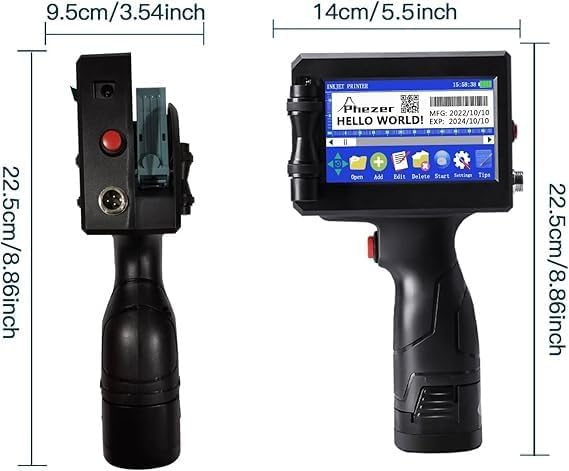
ਫੇਜ਼ਰ ਪੀ15 ਪ੍ਰਿੰਟਰ ਦੇ ਭੌਤਿਕ ਮਾਪ।
8. ਵਾਰੰਟੀ ਅਤੇ ਸਹਾਇਤਾ
ਵਾਰੰਟੀ ਦੀ ਜਾਣਕਾਰੀ ਲਈ, ਕਿਰਪਾ ਕਰਕੇ ਆਪਣੀ ਖਰੀਦ ਨਾਲ ਸ਼ਾਮਲ ਦਸਤਾਵੇਜ਼ ਵੇਖੋ ਜਾਂ Phezer ਗਾਹਕ ਸਹਾਇਤਾ ਨਾਲ ਸੰਪਰਕ ਕਰੋ।
ਸਹਾਇਤਾ ਨਾਲ ਸੰਪਰਕ ਕਰਨਾ:
ਜੇਕਰ ਤੁਹਾਨੂੰ ਸਹਾਇਤਾ ਦੀ ਲੋੜ ਹੈ ਜਾਂ ਤੁਹਾਡੇ Phezer P15 ਪ੍ਰਿੰਟਰ ਸੰਬੰਧੀ ਕੋਈ ਸਵਾਲ ਹਨ, ਤਾਂ ਤੁਸੀਂ Amazon ਪਲੇਟਫਾਰਮ ਰਾਹੀਂ ਸਿੱਧੇ ਵਿਕਰੇਤਾ ਨਾਲ ਸੰਪਰਕ ਕਰ ਸਕਦੇ ਹੋ।
- ਐਮਾਜ਼ਾਨ 'ਤੇ ਉਤਪਾਦ ਪੰਨੇ 'ਤੇ ਜਾਓ।
- "ਵੇਚਿਆ ਗਿਆ" ਭਾਗ ਲੱਭੋ, ਆਮ ਤੌਰ 'ਤੇ "ਕਾਰਟ ਵਿੱਚ ਸ਼ਾਮਲ ਕਰੋ" ਬਟਨ ਦੇ ਨੇੜੇ।
- ਵੇਚਣ ਵਾਲੇ ਦੇ ਨਾਮ, "ਫੇਜ਼ਰ ਕੋਡਿੰਗ ਅਤੇ ਮਾਰਕਿੰਗ ਸਲਿਊਸ਼ਨ" 'ਤੇ ਕਲਿੱਕ ਕਰੋ।
- ਵਿਕਰੇਤਾ ਦੇ ਪੰਨੇ 'ਤੇ, ਤੁਹਾਨੂੰ "ਇੱਕ ਸਵਾਲ ਪੁੱਛੋ" ਜਾਂ ਉਨ੍ਹਾਂ ਨਾਲ ਸਿੱਧਾ ਸੰਪਰਕ ਕਰਨ ਦਾ ਵਿਕਲਪ ਮਿਲੇਗਾ।

ਐਮਾਜ਼ਾਨ ਰਾਹੀਂ ਫੇਜ਼ਰ ਸਹਾਇਤਾ ਨਾਲ ਕਿਵੇਂ ਸੰਪਰਕ ਕਰਨਾ ਹੈ ਇਸ ਬਾਰੇ ਗਾਈਡ।
ਤੁਸੀਂ ਅਧਿਕਾਰਤ ਫੇਜ਼ਰ 'ਤੇ ਵੀ ਜਾ ਸਕਦੇ ਹੋ webਵਧੇਰੇ ਜਾਣਕਾਰੀ ਲਈ ਸਾਈਟ: www.phezer.com
Ask a question about this manual
Ask about setup, troubleshooting, compatibility, parts, safety, or missing instructions. Manuals+ will review the question and use this page’s manual context to help answer it.