


AMD RAID ਸੈੱਟਅੱਪ ਸਮਝਾਇਆ ਅਤੇ ਟੈਸਟ ਕੀਤਾ ਗਿਆ
ਨਿਰਧਾਰਨ
- ਉਤਪਾਦ ਦਾ ਨਾਮ: AMD RAID ਇੰਸਟਾਲੇਸ਼ਨ ਗਾਈਡ
- ਕਾਰਜਸ਼ੀਲਤਾ: ਆਨਬੋਰਡ ਫਾਸਟਬਿਲਡ BIOS ਉਪਯੋਗਤਾ ਦੀ ਵਰਤੋਂ ਕਰਦੇ ਹੋਏ RAID ਫੰਕਸ਼ਨਾਂ ਨੂੰ ਕੌਂਫਿਗਰ ਕਰਨਾ
- ਸਹਿਯੋਗੀ RAID ਪੱਧਰ: RAID 0, RAID 1, RAID 10
- ਅਨੁਕੂਲਤਾ: ਮਦਰਬੋਰਡ ਮਾਡਲ 'ਤੇ ਨਿਰਭਰ ਕਰਦਾ ਹੈ
ਉਤਪਾਦ ਵਰਤੋਂ ਨਿਰਦੇਸ਼
- AMD BIOS RAID ਇੰਸਟਾਲੇਸ਼ਨ ਗਾਈਡ
AMD BIOS RAID ਇੰਸਟਾਲੇਸ਼ਨ ਗਾਈਡ BIOS ਵਾਤਾਵਰਣ ਅਧੀਨ ਆਨਬੋਰਡ ਫਾਸਟਬਿਲਡ BIOS ਉਪਯੋਗਤਾ ਦੀ ਵਰਤੋਂ ਕਰਦੇ ਹੋਏ RAID ਫੰਕਸ਼ਨਾਂ ਨੂੰ ਸੰਰਚਿਤ ਕਰਨ ਲਈ ਨਿਰਦੇਸ਼ ਪ੍ਰਦਾਨ ਕਰਦੀ ਹੈ। - RAID ਨਾਲ ਜਾਣ-ਪਛਾਣ
RAID ਦਾ ਅਰਥ ਹੈ ਸੁਤੰਤਰ ਡਿਸਕਾਂ ਦੀ ਰਿਡੰਡੈਂਟ ਐਰੇ, ਦੋ ਜਾਂ ਦੋ ਤੋਂ ਵੱਧ ਹਾਰਡ ਡਿਸਕ ਡਰਾਈਵਾਂ ਨੂੰ ਇੱਕ ਲਾਜ਼ੀਕਲ ਯੂਨਿਟ ਵਿੱਚ ਜੋੜਨਾ। ਸਰਵੋਤਮ ਪ੍ਰਦਰਸ਼ਨ ਲਈ, RAID ਸੈੱਟ ਬਣਾਉਣ ਵੇਲੇ ਇੱਕੋ ਮਾਡਲ ਅਤੇ ਸਮਰੱਥਾ ਦੀਆਂ ਇੱਕੋ ਜਿਹੀਆਂ ਡਰਾਈਵਾਂ ਦੀ ਵਰਤੋਂ ਕਰੋ। - ਰੇਡ 0 (ਡਾਟਾ ਸਟ੍ਰਿਪਿੰਗ)
RAID 0 ਸਮਾਨਾਂਤਰ ਵਿੱਚ ਡੇਟਾ ਨੂੰ ਪੜ੍ਹਨ ਅਤੇ ਲਿਖਣ ਲਈ ਦੋ ਇੱਕੋ ਜਿਹੀਆਂ ਹਾਰਡ ਡਿਸਕ ਡਰਾਈਵਾਂ ਨੂੰ ਅਨੁਕੂਲਿਤ ਕਰਦਾ ਹੈ, ਡੇਟਾ ਐਕਸੈਸ ਅਤੇ ਸਟੋਰੇਜ ਵਿੱਚ ਸੁਧਾਰ ਕਰਦਾ ਹੈ ਡੇਟਾ ਟ੍ਰਾਂਸਫਰ ਦਰਾਂ ਦੇ ਨਾਲ। - ਚੇਤਾਵਨੀ:
RAID 0 ਨੁਕਸ ਸਹਿਣਸ਼ੀਲਤਾ ਪ੍ਰਦਾਨ ਨਹੀਂ ਕਰਦਾ ਹੈ। ਇੱਕ RAID 0 ਸੰਰਚਨਾ ਵਿੱਚ ਕਿਸੇ ਵੀ HDD ਨੂੰ ਹੌਟ-ਪਲੱਗ ਕਰਨ ਨਾਲ ਡੇਟਾ ਨੂੰ ਨੁਕਸਾਨ ਜਾਂ ਨੁਕਸਾਨ ਹੋ ਸਕਦਾ ਹੈ। - ਰੇਡ 1 (ਡਾਟਾ ਮਿਰਰਿੰਗ)
RAID 1 ਇੱਕ ਡਰਾਈਵ ਤੋਂ ਦੂਜੀ ਡਰਾਈਵ ਤੱਕ ਡੇਟਾ ਦੀ ਇੱਕ ਸਮਾਨ ਚਿੱਤਰ ਨੂੰ ਕਾਪੀ ਅਤੇ ਕਾਇਮ ਰੱਖਦਾ ਹੈ, ਡੇਟਾ ਸੁਰੱਖਿਆ ਅਤੇ ਨੁਕਸ ਸਹਿਣਸ਼ੀਲਤਾ ਪ੍ਰਦਾਨ ਕਰਦਾ ਹੈ। - RAID 10 (ਸਟਰਾਈਪ ਮਿਰਰਿੰਗ)
RAID 10 ਡਾਟਾ ਸਟ੍ਰਿਪਿੰਗ (RAID 0) ਦੀ ਕਾਰਗੁਜ਼ਾਰੀ ਅਤੇ ਡਿਸਕ ਮਿਰਰਿੰਗ (RAID 1) ਦੀ ਨੁਕਸ ਸਹਿਣਸ਼ੀਲਤਾ ਨੂੰ ਬਿਹਤਰ ਪ੍ਰਦਰਸ਼ਨ ਅਤੇ ਲਚਕੀਲੇਪਣ ਲਈ ਜੋੜਦਾ ਹੈ। - RAID ਸੰਰਚਨਾ ਸੰਬੰਧੀ ਸਾਵਧਾਨੀਆਂ
ਪ੍ਰਦਰਸ਼ਨ ਲਈ ਇੱਕ RAID 0 ਐਰੇ ਬਣਾਉਣ ਵੇਲੇ, ਇੱਕੋ ਆਕਾਰ ਦੀਆਂ ਦੋ ਨਵੀਆਂ ਡਰਾਈਵਾਂ ਦੀ ਵਰਤੋਂ ਕਰੋ। ਵੱਖ-ਵੱਖ ਆਕਾਰਾਂ ਦੀਆਂ ਡਰਾਈਵਾਂ ਦੀ ਵਰਤੋਂ ਕਰਨ ਨਾਲ ਕੁੱਲ ਸਟੋਰੇਜ ਸਮਰੱਥਾ ਛੋਟੀ ਡਰਾਈਵ ਦੇ ਆਕਾਰ ਤੱਕ ਸੀਮਤ ਹੋ ਜਾਵੇਗੀ। - AMD ਵਿੰਡੋਜ਼ ਰੇਡ ਇੰਸਟਾਲੇਸ਼ਨ ਗਾਈਡ
ਵਿੰਡੋਜ਼ ਦੇ ਅਧੀਨ ਰੇਡ ਵਾਲੀਅਮ ਬਣਾਉਣ ਅਤੇ ਮਿਟਾਉਣ ਬਾਰੇ ਵਿਸਤ੍ਰਿਤ ਨਿਰਦੇਸ਼। - ਵਿੰਡੋਜ਼ ਦੇ ਅਧੀਨ ਇੱਕ ਰੇਡ ਵਾਲੀਅਮ ਬਣਾਓ
ਵਿੰਡੋਜ਼ ਵਾਤਾਵਰਨ ਵਿੱਚ ਇੱਕ ਰੇਡ ਵਾਲੀਅਮ ਬਣਾਉਣ ਲਈ ਕਦਮ-ਦਰ-ਕਦਮ ਗਾਈਡ। - ਵਿੰਡੋਜ਼ ਦੇ ਅਧੀਨ ਇੱਕ ਰੇਡ ਐਰੇ ਨੂੰ ਮਿਟਾਓ
ਵਿੰਡੋਜ਼ ਵਿੱਚ ਇੱਕ ਰੇਡ ਐਰੇ ਨੂੰ ਮਿਟਾਉਣ ਲਈ ਨਿਰਦੇਸ਼।
AMD BIOS RAID ਇੰਸਟਾਲੇਸ਼ਨ ਗਾਈਡ
ਇਸ ਗਾਈਡ ਵਿੱਚ BIOS ਸਕ੍ਰੀਨਸ਼ਾਟ ਸਿਰਫ਼ ਸੰਦਰਭ ਲਈ ਹਨ ਅਤੇ ਤੁਹਾਡੇ ਮਦਰਬੋਰਡ ਲਈ ਸਹੀ ਸੈਟਿੰਗਾਂ ਤੋਂ ਵੱਖਰੇ ਹੋ ਸਕਦੇ ਹਨ। ਅਸਲ ਸੈੱਟਅੱਪ ਵਿਕਲਪ ਜੋ ਤੁਸੀਂ ਦੇਖੋਗੇ ਉਹ ਤੁਹਾਡੇ ਦੁਆਰਾ ਖਰੀਦੇ ਗਏ ਮਦਰਬੋਰਡ 'ਤੇ ਨਿਰਭਰ ਕਰਨਗੇ। ਕਿਰਪਾ ਕਰਕੇ ਰੇਡ ਸਹਾਇਤਾ ਬਾਰੇ ਜਾਣਕਾਰੀ ਲਈ ਮਾਡਲ ਦੇ ਉਤਪਾਦ ਨਿਰਧਾਰਨ ਪੰਨੇ ਨੂੰ ਵੇਖੋ। ਕਿਉਂਕਿ ਮਦਰਬੋਰਡ ਵਿਸ਼ੇਸ਼ਤਾਵਾਂ ਅਤੇ BIOS ਸੌਫਟਵੇਅਰ ਅੱਪਡੇਟ ਕੀਤੇ ਜਾ ਸਕਦੇ ਹਨ, ਇਸ ਦਸਤਾਵੇਜ਼ ਦੀ ਸਮੱਗਰੀ ਬਿਨਾਂ ਨੋਟਿਸ ਦੇ ਬਦਲੀ ਜਾ ਸਕਦੀ ਹੈ। AMD BIOS RAID ਇੰਸਟਾਲੇਸ਼ਨ ਗਾਈਡ ਤੁਹਾਡੇ ਲਈ BIOS ਵਾਤਾਵਰਣ ਦੇ ਅਧੀਨ ਆਨਬੋਰਡ ਫਾਸਟਬਿਲਡ BIOS ਉਪਯੋਗਤਾ ਦੀ ਵਰਤੋਂ ਕਰਕੇ RAID ਫੰਕਸ਼ਨਾਂ ਨੂੰ ਸੰਰਚਿਤ ਕਰਨ ਲਈ ਇੱਕ ਹਦਾਇਤ ਹੈ। SATA ਡਰਾਈਵਰ ਡਿਸਕੇਟ ਬਣਾਉਣ ਤੋਂ ਬਾਅਦ, ਸਾਡੀ ਸਹਾਇਤਾ ਸੀਡੀ ਵਿੱਚ "ਯੂਜ਼ਰ ਮੈਨੂਅਲ" ਦੀਆਂ ਵਿਸਤ੍ਰਿਤ ਹਦਾਇਤਾਂ ਦੀ ਪਾਲਣਾ ਕਰਕੇ ਰੇਡ ਮੋਡ ਵਿੱਚ ਵਿਕਲਪ ਸੈੱਟ ਕਰਨ ਲਈ BIOS ਸੈੱਟਅੱਪ ਵਿੱਚ ਦਾਖਲ ਹੋਣ ਲਈ [F2] ਜਾਂ [Del] ਦਬਾਓ, ਫਿਰ ਤੁਸੀਂ ਇਸਦੀ ਵਰਤੋਂ ਸ਼ੁਰੂ ਕਰ ਸਕਦੇ ਹੋ। RAID ਸੰਰਚਿਤ ਕਰਨ ਲਈ ਆਨਬੋਰਡ ਰੇਡ ਵਿਕਲਪ ROM ਉਪਯੋਗਤਾ।
RAID ਨਾਲ ਜਾਣ-ਪਛਾਣ
"RAID" ਸ਼ਬਦ ਦਾ ਅਰਥ ਹੈ "ਰਿਡੰਡੈਂਟ ਐਰੇ ਆਫ਼ ਇੰਡੀਪੈਂਡੈਂਟ ਡਿਸਕ", ਜੋ ਕਿ ਦੋ ਜਾਂ ਦੋ ਤੋਂ ਵੱਧ ਹਾਰਡ ਡਿਸਕ ਡਰਾਈਵਾਂ ਨੂੰ ਇੱਕ ਲਾਜ਼ੀਕਲ ਯੂਨਿਟ ਵਿੱਚ ਜੋੜਨ ਦਾ ਇੱਕ ਤਰੀਕਾ ਹੈ। ਸਰਵੋਤਮ ਪ੍ਰਦਰਸ਼ਨ ਲਈ, ਕਿਰਪਾ ਕਰਕੇ ਰੇਡ ਸੈੱਟ ਬਣਾਉਂਦੇ ਸਮੇਂ ਇੱਕੋ ਮਾਡਲ ਅਤੇ ਸਮਰੱਥਾ ਦੀਆਂ ਇੱਕੋ ਜਿਹੀਆਂ ਡਰਾਈਵਾਂ ਸਥਾਪਤ ਕਰੋ।
ਰੇਡ 0 (ਡਾਟਾ ਸਟ੍ਰਿਪਿੰਗ)
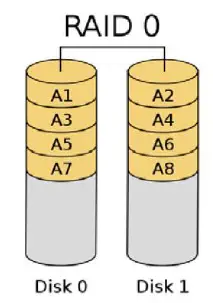
RAID 0 ਨੂੰ ਡਾਟਾ ਸਟ੍ਰਿਪਿੰਗ ਕਿਹਾ ਜਾਂਦਾ ਹੈ, ਦੋ ਸਮਾਨ ਹਾਰਡ ਡਿਸਕ ਡਰਾਈਵਾਂ ਨੂੰ ਸਮਾਨਾਂਤਰ, ਇੰਟਰਲੀਵਡ ਸਟੈਕ ਵਿੱਚ ਡਾਟਾ ਪੜ੍ਹਨ ਅਤੇ ਲਿਖਣ ਲਈ ਅਨੁਕੂਲ ਬਣਾਉਂਦਾ ਹੈ। ਇਹ ਡੇਟਾ ਐਕਸੈਸ ਅਤੇ ਸਟੋਰੇਜ ਵਿੱਚ ਸੁਧਾਰ ਕਰੇਗਾ ਕਿਉਂਕਿ ਇਹ ਇਕੱਲੇ ਇੱਕ ਡਿਸਕ ਦੀ ਡੇਟਾ ਟ੍ਰਾਂਸਫਰ ਦਰ ਨੂੰ ਦੁੱਗਣਾ ਕਰ ਦੇਵੇਗਾ ਜਦੋਂ ਕਿ ਦੋ ਹਾਰਡ ਡਿਸਕਾਂ ਇੱਕ ਸਿੰਗਲ ਡਰਾਈਵ ਵਾਂਗ ਕੰਮ ਕਰਦੀਆਂ ਹਨ ਪਰ ਇੱਕ ਸਥਾਈ ਡਾਟਾ ਟ੍ਰਾਂਸਫਰ ਦਰ 'ਤੇ।
ਚੇਤਾਵਨੀ!!
ਹਾਲਾਂਕਿ RAID 0 ਫੰਕਸ਼ਨ ਐਕਸੈਸ ਕਾਰਗੁਜ਼ਾਰੀ ਵਿੱਚ ਸੁਧਾਰ ਕਰ ਸਕਦਾ ਹੈ, ਇਹ ਕੋਈ ਨੁਕਸ ਸਹਿਣਸ਼ੀਲਤਾ ਪ੍ਰਦਾਨ ਨਹੀਂ ਕਰਦਾ ਹੈ। RAID 0 ਡਿਸਕ ਦੇ ਕਿਸੇ ਵੀ HDDs ਨੂੰ ਹੌਟ-ਪਲੱਗ ਕਰਨ ਨਾਲ ਡਾਟਾ ਖਰਾਬ ਜਾਂ ਡਾਟਾ ਖਰਾਬ ਹੋਵੇਗਾ।
ਰੇਡ 1 (ਡਾਟਾ ਮਿਰਰਿੰਗ)
RAID 1 ਨੂੰ ਡੇਟਾ ਮਿਰਰਿੰਗ ਕਿਹਾ ਜਾਂਦਾ ਹੈ ਜੋ ਇੱਕ ਡਰਾਈਵ ਤੋਂ ਦੂਜੀ ਡਰਾਈਵ ਵਿੱਚ ਡੇਟਾ ਦੇ ਇੱਕ ਸਮਾਨ ਚਿੱਤਰ ਦੀ ਨਕਲ ਅਤੇ ਰੱਖ-ਰਖਾਅ ਕਰਦਾ ਹੈ। ਇਹ ਡੇਟਾ ਸੁਰੱਖਿਆ ਪ੍ਰਦਾਨ ਕਰਦਾ ਹੈ ਅਤੇ ਪੂਰੇ ਸਿਸਟਮ ਲਈ ਨੁਕਸ ਸਹਿਣਸ਼ੀਲਤਾ ਨੂੰ ਵਧਾਉਂਦਾ ਹੈ ਕਿਉਂਕਿ ਡਿਸਕ ਐਰੇ ਪ੍ਰਬੰਧਨ ਸੌਫਟਵੇਅਰ ਸਾਰੀਆਂ ਐਪਲੀਕੇਸ਼ਨਾਂ ਨੂੰ ਸਰਵਾਈਵਿੰਗ ਡਰਾਈਵ ਵੱਲ ਨਿਰਦੇਸ਼ਿਤ ਕਰੇਗਾ ਕਿਉਂਕਿ ਇਸ ਵਿੱਚ ਦੂਜੀ ਡਰਾਈਵ ਵਿੱਚ ਡੇਟਾ ਦੀ ਪੂਰੀ ਕਾਪੀ ਹੁੰਦੀ ਹੈ ਜੇਕਰ ਇੱਕ ਡਰਾਈਵ ਅਸਫਲ ਹੋ ਜਾਂਦੀ ਹੈ।3

RAID 5 (ਡਿਸਟ੍ਰੀਬਿਊਟਡ ਸਮਾਨਤਾ ਨਾਲ ਬਲਾਕ ਸਟ੍ਰਿਪਿੰਗ)
RAID 5 ਡੇਟਾ ਨੂੰ ਸਟ੍ਰਿਪ ਕਰਦਾ ਹੈ ਅਤੇ ਡੇਟਾ ਬਲਾਕਾਂ ਦੇ ਨਾਲ ਭੌਤਿਕ ਡਰਾਈਵਾਂ ਵਿੱਚ ਸਮਾਨਤਾ ਜਾਣਕਾਰੀ ਵੰਡਦਾ ਹੈ। ਇਹ ਸੰਸਥਾ ਹਰੇਕ ਓਪਰੇਸ਼ਨ ਲਈ ਇੱਕੋ ਸਮੇਂ ਕਈ ਭੌਤਿਕ ਡਰਾਈਵਾਂ ਤੱਕ ਪਹੁੰਚ ਕਰਕੇ ਪ੍ਰਦਰਸ਼ਨ ਨੂੰ ਵਧਾਉਂਦੀ ਹੈ, ਨਾਲ ਹੀ ਸਮਾਨਤਾ ਡੇਟਾ ਪ੍ਰਦਾਨ ਕਰਕੇ ਨੁਕਸ ਸਹਿਣਸ਼ੀਲਤਾ ਵੀ। ਭੌਤਿਕ ਡਰਾਈਵ ਦੀ ਅਸਫਲਤਾ ਦੀ ਸਥਿਤੀ ਵਿੱਚ, ਬਾਕੀ ਬਚੇ ਡੇਟਾ ਅਤੇ ਸਮਾਨਤਾ ਜਾਣਕਾਰੀ ਦੇ ਅਧਾਰ ਤੇ RAID ਸਿਸਟਮ ਦੁਆਰਾ ਡੇਟਾ ਦੀ ਮੁੜ ਗਣਨਾ ਕੀਤੀ ਜਾ ਸਕਦੀ ਹੈ। RAID 5 ਹਾਰਡ ਡਰਾਈਵਾਂ ਦੀ ਕੁਸ਼ਲ ਵਰਤੋਂ ਕਰਦਾ ਹੈ ਅਤੇ ਇਹ ਸਭ ਤੋਂ ਬਹੁਪੱਖੀ RAID ਪੱਧਰ ਹੈ। ਲਈ ਵਧੀਆ ਕੰਮ ਕਰਦਾ ਹੈ files, ਡਾਟਾਬੇਸ, ਐਪਲੀਕੇਸ਼ਨ, ਅਤੇ web ਸਰਵਰ

RAID 10 (ਸਟਰਾਈਪ ਮਿਰਰਿੰਗ)
RAID 0 ਡਰਾਈਵਾਂ ਨੂੰ RAID 1 ਤਕਨੀਕਾਂ ਦੀ ਵਰਤੋਂ ਕਰਕੇ ਮਿਰਰ ਕੀਤਾ ਜਾ ਸਕਦਾ ਹੈ, ਨਤੀਜੇ ਵਜੋਂ ਬਿਹਤਰ ਪ੍ਰਦਰਸ਼ਨ ਅਤੇ ਲਚਕੀਲੇਪਨ ਲਈ ਇੱਕ RAID 10 ਹੱਲ ਹੈ। ਕੰਟਰੋਲਰ ਡਾਟਾ ਸਟ੍ਰਿਪਿੰਗ (RAID 0) ਦੀ ਕਾਰਗੁਜ਼ਾਰੀ ਅਤੇ ਡਿਸਕ ਮਿਰਰਿੰਗ (RAID 1) ਦੀ ਨੁਕਸ ਸਹਿਣਸ਼ੀਲਤਾ ਨੂੰ ਜੋੜਦਾ ਹੈ। ਡੇਟਾ ਨੂੰ ਕਈ ਡਰਾਈਵਾਂ ਵਿੱਚ ਸਟ੍ਰਿਪ ਕੀਤਾ ਜਾਂਦਾ ਹੈ ਅਤੇ ਡਰਾਈਵਾਂ ਦੇ ਇੱਕ ਹੋਰ ਸੈੱਟ ਉੱਤੇ ਡੁਪਲੀਕੇਟ ਕੀਤਾ ਜਾਂਦਾ ਹੈ।4

RAID ਸੰਰਚਨਾ ਸੰਬੰਧੀ ਸਾਵਧਾਨੀਆਂ
- ਜੇਕਰ ਤੁਸੀਂ ਪ੍ਰਦਰਸ਼ਨ ਲਈ ਇੱਕ RAID 0 (ਸਟਰਿੱਪਿੰਗ) ਐਰੇ ਬਣਾ ਰਹੇ ਹੋ ਤਾਂ ਕਿਰਪਾ ਕਰਕੇ ਦੋ ਨਵੀਆਂ ਡਰਾਈਵਾਂ ਦੀ ਵਰਤੋਂ ਕਰੋ। ਇੱਕੋ ਆਕਾਰ ਦੀਆਂ ਦੋ SATA ਡਰਾਈਵਾਂ ਦੀ ਵਰਤੋਂ ਕਰਨ ਦੀ ਸਿਫਾਰਸ਼ ਕੀਤੀ ਜਾਂਦੀ ਹੈ। ਜੇਕਰ ਤੁਸੀਂ ਵੱਖ-ਵੱਖ ਆਕਾਰਾਂ ਦੀਆਂ ਦੋ ਡਰਾਈਵਾਂ ਦੀ ਵਰਤੋਂ ਕਰਦੇ ਹੋ, ਤਾਂ ਹਰ ਡਰਾਈਵ ਲਈ ਛੋਟੀ-ਸਮਰੱਥਾ ਵਾਲੀ ਹਾਰਡ ਡਿਸਕ ਬੇਸ ਸਟੋਰੇਜ ਆਕਾਰ ਹੋਵੇਗੀ। ਸਾਬਕਾ ਲਈample, ਜੇਕਰ ਇੱਕ ਹਾਰਡ ਡਿਸਕ ਵਿੱਚ 80GB ਸਟੋਰੇਜ ਸਮਰੱਥਾ ਹੈ ਅਤੇ ਦੂਜੀ ਹਾਰਡ ਡਿਸਕ ਵਿੱਚ 60GB ਹੈ, ਤਾਂ 80GB ਡਰਾਈਵ ਲਈ ਅਧਿਕਤਮ ਸਟੋਰੇਜ ਸਮਰੱਥਾ 60GB ਹੋ ਜਾਂਦੀ ਹੈ, ਅਤੇ ਇਸ RAID 0 ਸੈੱਟ ਲਈ ਕੁੱਲ ਸਟੋਰੇਜ ਸਮਰੱਥਾ 120 GB ਹੈ।
- ਤੁਸੀਂ ਡਾਟਾ ਸੁਰੱਖਿਆ ਲਈ ਇੱਕ RAID 1 (ਮਿਰਰਿੰਗ) ਐਰੇ ਬਣਾਉਣ ਲਈ ਦੋ ਨਵੀਆਂ ਡਰਾਈਵਾਂ ਜਾਂ ਇੱਕ ਮੌਜੂਦਾ ਡਰਾਈਵ ਅਤੇ ਇੱਕ ਨਵੀਂ ਡਰਾਈਵ ਦੀ ਵਰਤੋਂ ਕਰ ਸਕਦੇ ਹੋ (ਨਵੀਂ ਡਰਾਈਵ ਮੌਜੂਦਾ ਡਰਾਈਵ ਨਾਲੋਂ ਇੱਕੋ ਆਕਾਰ ਜਾਂ ਵੱਡੀ ਹੋਣੀ ਚਾਹੀਦੀ ਹੈ)। ਜੇਕਰ ਤੁਸੀਂ ਵੱਖ-ਵੱਖ ਆਕਾਰਾਂ ਦੀਆਂ ਦੋ ਡਰਾਈਵਾਂ ਦੀ ਵਰਤੋਂ ਕਰਦੇ ਹੋ, ਤਾਂ ਛੋਟੀ-ਸਮਰੱਥਾ ਵਾਲੀ ਹਾਰਡ ਡਿਸਕ ਬੇਸ ਸਟੋਰੇਜ ਆਕਾਰ ਹੋਵੇਗੀ। ਸਾਬਕਾ ਲਈampਲੇ, ਜੇਕਰ ਇੱਕ ਹਾਰਡ ਡਿਸਕ ਵਿੱਚ 80GB ਸਟੋਰੇਜ ਸਮਰੱਥਾ ਹੈ ਅਤੇ ਦੂਜੀ ਵਿੱਚ 60GB ਹੈ, ਤਾਂ RAID 1 ਸੈੱਟ ਲਈ ਅਧਿਕਤਮ ਸਟੋਰੇਜ ਸਮਰੱਥਾ 60 GB ਹੈ।
- ਕਿਰਪਾ ਕਰਕੇ ਆਪਣੀ ਨਵੀਂ ਰੇਡ ਐਰੇ ਸੈਟ ਅਪ ਕਰਨ ਤੋਂ ਪਹਿਲਾਂ ਆਪਣੀ ਹਾਰਡ ਡਿਸਕ ਦੀ ਸਥਿਤੀ ਦੀ ਜਾਂਚ ਕਰੋ।
ਚੇਤਾਵਨੀ!!
ਕਿਰਪਾ ਕਰਕੇ ਆਪਣੇ ਡੇਟਾ ਦਾ ਬੈਕਅੱਪ ਲਓ ਜਾਂ ਤੁਸੀਂ RAID ਫੰਕਸ਼ਨ ਬਣਾਉਂਦੇ ਹੋ। RAID ਬਣਾਉਂਦੇ ਸਮੇਂ, ਸਿਸਟਮ ਪੁੱਛੇਗਾ ਕਿ ਕੀ ਤੁਸੀਂ "ਡਿਸਕ ਡੇਟਾ ਕਲੀਅਰ" ਕਰਨਾ ਚਾਹੁੰਦੇ ਹੋ ਜਾਂ "ਸਿਫਾਰਿਸ਼ ਕੀਤੀ ਜਾਂਦੀ ਹੈ sthatyoyouYes", a," ਤਾਂ ਤੁਹਾਡੀ ਭਵਿੱਖੀ ਡੇਟਾ ਬਿਲਡਿੰਗ ਇੱਕ ਕਮਜ਼ੋਰ ਵਾਤਾਵਰਣ ਵਿੱਚ ਕੰਮ ਕਰੇਗੀ।
UEFI ਰੇਡ ਸੰਰਚਨਾ
UEFI ਸੈਟਅੱਪ ਸਹੂਲਤ ਦੀ ਵਰਤੋਂ ਕਰਕੇ ਇੱਕ RAID ਐਰੇ ਸੈਟ ਅਪ ਕਰਨਾ ਅਤੇ ਵਿੰਡੋਜ਼ ਨੂੰ ਸਥਾਪਿਤ ਕਰਨਾ
ਕਦਮ 1: UEFI ਸੈਟ ਅਪ ਕਰੋ ਅਤੇ ਇੱਕ RAID ਐਰੇ ਬਣਾਓ
- ਜਦੋਂ ਸਿਸਟਮ ਬੂਟ ਹੋ ਰਿਹਾ ਹੋਵੇ, UEFI ਸੈੱਟਅੱਪ ਸਹੂਲਤ ਵਿੱਚ ਦਾਖਲ ਹੋਣ ਲਈ [F2] ਜਾਂ [Del] ਕੁੰਜੀ ਦਬਾਓ।
- ਐਡਵਾਂਸਡ ਸਟੋਰੇਜ ਕੌਂਫਿਗਰੇਸ਼ਨ 'ਤੇ ਜਾਓ।
- "SATA ਮੋਡ" ਨੂੰ ਸੈੱਟ ਕਰੋ .

- Advanced\AMD PBS\AMD ਕਾਮਨ ਪਲੇਟਫਾਰਮ ਮੋਡਿਊਲ 'ਤੇ ਜਾਓ ਅਤੇ "NVMe RAID ਮੋਡ" ਨੂੰ ਸੈੱਟ ਕਰੋ .

- ਆਪਣੀਆਂ ਤਬਦੀਲੀਆਂ ਨੂੰ ਸੁਰੱਖਿਅਤ ਕਰਨ ਅਤੇ ਬਾਹਰ ਜਾਣ ਲਈ [F10] ਦਬਾਓ, ਅਤੇ ਫਿਰ UEFI ਸੈੱਟਅੱਪ ਨੂੰ ਦੁਬਾਰਾ ਦਾਖਲ ਕਰੋ।
- [F10] ਦੁਆਰਾ ਪਹਿਲਾਂ ਬਦਲੀਆਂ ਗਈਆਂ ਸੈਟਿੰਗਾਂ ਨੂੰ ਸੁਰੱਖਿਅਤ ਕਰਨ ਅਤੇ ਸਿਸਟਮ ਨੂੰ ਰੀਬੂਟ ਕਰਨ ਤੋਂ ਬਾਅਦ, “RAIDXpert2 ਸੰਰਚਨਾ ਉਪਯੋਗਤਾ” ਉਪ-ਮੇਨੂ ਉਪਲਬਧ ਹੋ ਜਾਂਦਾ ਹੈ। 7.

- Advanced\RAIDXpert2 ਸੰਰਚਨਾ ਉਪਯੋਗਤਾ\Array ਪ੍ਰਬੰਧਨ 'ਤੇ ਜਾਓ, ਅਤੇ ਫਿਰ ਨਵੀਂ ਐਰੇ ਬਣਾਉਣ ਤੋਂ ਪਹਿਲਾਂ ਮੌਜੂਦਾ ਡਿਸਕ ਐਰੇ ਨੂੰ ਮਿਟਾਓ। ਭਾਵੇਂ ਤੁਸੀਂ ਅਜੇ ਤੱਕ ਕੋਈ RAID ਐਰੇ ਕੌਂਫਿਗਰ ਨਹੀਂ ਕੀਤਾ ਹੈ, ਤੁਹਾਨੂੰ ਪਹਿਲਾਂ "ਐਰੇ ਮਿਟਾਓ" ਦੀ ਵਰਤੋਂ ਕਰਨੀ ਪੈ ਸਕਦੀ ਹੈ।


- ਐਡਵਾਂਸਡ \ RAIDXpert2 ਸੰਰਚਨਾ ਉਪਯੋਗਤਾ \ ਐਰੇ ਪ੍ਰਬੰਧਨ \ ਐਰੇ ਬਣਾਓ 'ਤੇ ਜਾਓ

- "RAID ਪੱਧਰ" ਚੁਣੋ

- "ਭੌਤਿਕ ਡਿਸਕਾਂ ਦੀ ਚੋਣ ਕਰੋ" ਦੀ ਚੋਣ ਕਰੋ।

- "ਮੀਡੀਆ ਕਿਸਮ ਦੀ ਚੋਣ ਕਰੋ" ਨੂੰ "SSD" ਵਿੱਚ ਬਦਲੋ ਜਾਂ "ਦੋਵੇਂ" 'ਤੇ ਛੱਡੋ

 "ਐਰੇ ਬਣਾਓ" ਚੁਣੋ।
- "ਭੌਤਿਕ ਡਿਸਕਾਂ ਦੀ ਚੋਣ ਕਰੋ" ਦੀ ਚੋਣ ਕਰੋ।
- ਬਾਹਰ ਜਾਣ ਲਈ ਸੁਰੱਖਿਅਤ ਕਰਨ ਲਈ [F10] ਦਬਾਓ।
- *ਕਿਰਪਾ ਕਰਕੇ ਨੋਟ ਕਰੋ ਕਿ ਇਸ ਇੰਸਟਾਲੇਸ਼ਨ ਗਾਈਡ ਵਿੱਚ ਦਿਖਾਏ ਗਏ UEFI ਸਕ੍ਰੀਨਸ਼ਾਟ ਸਿਰਫ਼ ਸੰਦਰਭ ਲਈ ਹਨ। ਕਿਰਪਾ ਕਰਕੇ ASRock ਦਾ ਹਵਾਲਾ ਦਿਓ webਹਰੇਕ ਮਾਡਲ ਬਾਰੇ ਵੇਰਵਿਆਂ ਲਈ ਸਾਈਟ। https://www.asrock.com/index.asp
AMD RAID ਸੈੱਟਅੱਪ ਸਮਝਾਇਆ ਅਤੇ ਟੈਸਟ ਕੀਤਾ ਗਿਆ
ਨਿਰਧਾਰਨ
- ਉਤਪਾਦ ਦਾ ਨਾਮ: AMD RAID ਇੰਸਟਾਲੇਸ਼ਨ ਗਾਈਡ
- ਕਾਰਜਸ਼ੀਲਤਾ: ਆਨਬੋਰਡ ਫਾਸਟਬਿਲਡ BIOS ਉਪਯੋਗਤਾ ਦੀ ਵਰਤੋਂ ਕਰਦੇ ਹੋਏ RAID ਫੰਕਸ਼ਨਾਂ ਨੂੰ ਕੌਂਫਿਗਰ ਕਰਨਾ
- ਸਹਿਯੋਗੀ RAID ਪੱਧਰ: RAID 0, RAID 1, RAID 10
- ਅਨੁਕੂਲਤਾ: ਮਦਰਬੋਰਡ ਮਾਡਲ 'ਤੇ ਨਿਰਭਰ ਕਰਦਾ ਹੈ
ਉਤਪਾਦ ਵਰਤੋਂ ਨਿਰਦੇਸ਼
- AMD BIOS RAID ਇੰਸਟਾਲੇਸ਼ਨ ਗਾਈਡ
AMD BIOS RAID ਇੰਸਟਾਲੇਸ਼ਨ ਗਾਈਡ BIOS ਵਾਤਾਵਰਣ ਅਧੀਨ ਆਨਬੋਰਡ ਫਾਸਟਬਿਲਡ BIOS ਉਪਯੋਗਤਾ ਦੀ ਵਰਤੋਂ ਕਰਦੇ ਹੋਏ RAID ਫੰਕਸ਼ਨਾਂ ਨੂੰ ਸੰਰਚਿਤ ਕਰਨ ਲਈ ਨਿਰਦੇਸ਼ ਪ੍ਰਦਾਨ ਕਰਦੀ ਹੈ। - RAID ਨਾਲ ਜਾਣ-ਪਛਾਣ
RAID ਦਾ ਅਰਥ ਹੈ ਸੁਤੰਤਰ ਡਿਸਕਾਂ ਦੀ ਰਿਡੰਡੈਂਟ ਐਰੇ, ਦੋ ਜਾਂ ਦੋ ਤੋਂ ਵੱਧ ਹਾਰਡ ਡਿਸਕ ਡਰਾਈਵਾਂ ਨੂੰ ਇੱਕ ਲਾਜ਼ੀਕਲ ਯੂਨਿਟ ਵਿੱਚ ਜੋੜਨਾ। ਸਰਵੋਤਮ ਪ੍ਰਦਰਸ਼ਨ ਲਈ, RAID ਸੈੱਟ ਬਣਾਉਣ ਵੇਲੇ ਇੱਕੋ ਮਾਡਲ ਅਤੇ ਸਮਰੱਥਾ ਦੀਆਂ ਇੱਕੋ ਜਿਹੀਆਂ ਡਰਾਈਵਾਂ ਦੀ ਵਰਤੋਂ ਕਰੋ। - ਰੇਡ 0 (ਡਾਟਾ ਸਟ੍ਰਿਪਿੰਗ)
RAID 0 ਸਮਾਨਾਂਤਰ ਵਿੱਚ ਡੇਟਾ ਨੂੰ ਪੜ੍ਹਨ ਅਤੇ ਲਿਖਣ ਲਈ ਦੋ ਇੱਕੋ ਜਿਹੀਆਂ ਹਾਰਡ ਡਿਸਕ ਡਰਾਈਵਾਂ ਨੂੰ ਅਨੁਕੂਲਿਤ ਕਰਦਾ ਹੈ, ਡੇਟਾ ਐਕਸੈਸ ਅਤੇ ਸਟੋਰੇਜ ਵਿੱਚ ਸੁਧਾਰ ਕਰਦਾ ਹੈ ਡੇਟਾ ਟ੍ਰਾਂਸਫਰ ਦਰਾਂ ਦੇ ਨਾਲ। - ਚੇਤਾਵਨੀ:
RAID 0 ਨੁਕਸ ਸਹਿਣਸ਼ੀਲਤਾ ਪ੍ਰਦਾਨ ਨਹੀਂ ਕਰਦਾ ਹੈ। ਇੱਕ RAID 0 ਸੰਰਚਨਾ ਵਿੱਚ ਕਿਸੇ ਵੀ HDD ਨੂੰ ਹੌਟ-ਪਲੱਗ ਕਰਨ ਨਾਲ ਡੇਟਾ ਨੂੰ ਨੁਕਸਾਨ ਜਾਂ ਨੁਕਸਾਨ ਹੋ ਸਕਦਾ ਹੈ। - ਰੇਡ 1 (ਡਾਟਾ ਮਿਰਰਿੰਗ)
RAID 1 ਇੱਕ ਡਰਾਈਵ ਤੋਂ ਦੂਜੀ ਡਰਾਈਵ ਤੱਕ ਡੇਟਾ ਦੀ ਇੱਕ ਸਮਾਨ ਚਿੱਤਰ ਨੂੰ ਕਾਪੀ ਅਤੇ ਕਾਇਮ ਰੱਖਦਾ ਹੈ, ਡੇਟਾ ਸੁਰੱਖਿਆ ਅਤੇ ਨੁਕਸ ਸਹਿਣਸ਼ੀਲਤਾ ਪ੍ਰਦਾਨ ਕਰਦਾ ਹੈ। - RAID 10 (ਸਟਰਾਈਪ ਮਿਰਰਿੰਗ)
RAID 10 ਡਾਟਾ ਸਟ੍ਰਿਪਿੰਗ (RAID 0) ਦੀ ਕਾਰਗੁਜ਼ਾਰੀ ਅਤੇ ਡਿਸਕ ਮਿਰਰਿੰਗ (RAID 1) ਦੀ ਨੁਕਸ ਸਹਿਣਸ਼ੀਲਤਾ ਨੂੰ ਬਿਹਤਰ ਪ੍ਰਦਰਸ਼ਨ ਅਤੇ ਲਚਕੀਲੇਪਣ ਲਈ ਜੋੜਦਾ ਹੈ। - RAID ਸੰਰਚਨਾ ਸੰਬੰਧੀ ਸਾਵਧਾਨੀਆਂ
ਪ੍ਰਦਰਸ਼ਨ ਲਈ ਇੱਕ RAID 0 ਐਰੇ ਬਣਾਉਣ ਵੇਲੇ, ਇੱਕੋ ਆਕਾਰ ਦੀਆਂ ਦੋ ਨਵੀਆਂ ਡਰਾਈਵਾਂ ਦੀ ਵਰਤੋਂ ਕਰੋ। ਵੱਖ-ਵੱਖ ਆਕਾਰਾਂ ਦੀਆਂ ਡਰਾਈਵਾਂ ਦੀ ਵਰਤੋਂ ਕਰਨ ਨਾਲ ਕੁੱਲ ਸਟੋਰੇਜ ਸਮਰੱਥਾ ਛੋਟੀ ਡਰਾਈਵ ਦੇ ਆਕਾਰ ਤੱਕ ਸੀਮਤ ਹੋ ਜਾਵੇਗੀ। - AMD ਵਿੰਡੋਜ਼ ਰੇਡ ਇੰਸਟਾਲੇਸ਼ਨ ਗਾਈਡ
ਵਿੰਡੋਜ਼ ਦੇ ਅਧੀਨ ਰੇਡ ਵਾਲੀਅਮ ਬਣਾਉਣ ਅਤੇ ਮਿਟਾਉਣ ਬਾਰੇ ਵਿਸਤ੍ਰਿਤ ਨਿਰਦੇਸ਼। - ਵਿੰਡੋਜ਼ ਦੇ ਅਧੀਨ ਇੱਕ ਰੇਡ ਵਾਲੀਅਮ ਬਣਾਓ
ਵਿੰਡੋਜ਼ ਵਾਤਾਵਰਨ ਵਿੱਚ ਇੱਕ ਰੇਡ ਵਾਲੀਅਮ ਬਣਾਉਣ ਲਈ ਕਦਮ-ਦਰ-ਕਦਮ ਗਾਈਡ। - ਵਿੰਡੋਜ਼ ਦੇ ਅਧੀਨ ਇੱਕ ਰੇਡ ਐਰੇ ਨੂੰ ਮਿਟਾਓ
ਵਿੰਡੋਜ਼ ਵਿੱਚ ਇੱਕ ਰੇਡ ਐਰੇ ਨੂੰ ਮਿਟਾਉਣ ਲਈ ਨਿਰਦੇਸ਼।
AMD BIOS RAID ਇੰਸਟਾਲੇਸ਼ਨ ਗਾਈਡ
ਇਸ ਗਾਈਡ ਵਿੱਚ BIOS ਸਕ੍ਰੀਨਸ਼ਾਟ ਸਿਰਫ਼ ਸੰਦਰਭ ਲਈ ਹਨ ਅਤੇ ਤੁਹਾਡੇ ਮਦਰਬੋਰਡ ਲਈ ਸਹੀ ਸੈਟਿੰਗਾਂ ਤੋਂ ਵੱਖਰੇ ਹੋ ਸਕਦੇ ਹਨ। ਅਸਲ ਸੈੱਟਅੱਪ ਵਿਕਲਪ ਜੋ ਤੁਸੀਂ ਦੇਖੋਗੇ ਉਹ ਤੁਹਾਡੇ ਦੁਆਰਾ ਖਰੀਦੇ ਗਏ ਮਦਰਬੋਰਡ 'ਤੇ ਨਿਰਭਰ ਕਰਨਗੇ। ਕਿਰਪਾ ਕਰਕੇ ਰੇਡ ਸਹਾਇਤਾ ਬਾਰੇ ਜਾਣਕਾਰੀ ਲਈ ਮਾਡਲ ਦੇ ਉਤਪਾਦ ਨਿਰਧਾਰਨ ਪੰਨੇ ਨੂੰ ਵੇਖੋ। ਕਿਉਂਕਿ ਮਦਰਬੋਰਡ ਵਿਸ਼ੇਸ਼ਤਾਵਾਂ ਅਤੇ BIOS ਸੌਫਟਵੇਅਰ ਅੱਪਡੇਟ ਕੀਤੇ ਜਾ ਸਕਦੇ ਹਨ, ਇਸ ਦਸਤਾਵੇਜ਼ ਦੀ ਸਮੱਗਰੀ ਬਿਨਾਂ ਨੋਟਿਸ ਦੇ ਬਦਲੀ ਜਾ ਸਕਦੀ ਹੈ। AMD BIOS RAID ਇੰਸਟਾਲੇਸ਼ਨ ਗਾਈਡ ਤੁਹਾਡੇ ਲਈ BIOS ਵਾਤਾਵਰਣ ਦੇ ਅਧੀਨ ਆਨਬੋਰਡ ਫਾਸਟਬਿਲਡ BIOS ਉਪਯੋਗਤਾ ਦੀ ਵਰਤੋਂ ਕਰਕੇ RAID ਫੰਕਸ਼ਨਾਂ ਨੂੰ ਸੰਰਚਿਤ ਕਰਨ ਲਈ ਇੱਕ ਹਦਾਇਤ ਹੈ। SATA ਡਰਾਈਵਰ ਡਿਸਕੇਟ ਬਣਾਉਣ ਤੋਂ ਬਾਅਦ, ਸਾਡੀ ਸਹਾਇਤਾ ਸੀਡੀ ਵਿੱਚ "ਯੂਜ਼ਰ ਮੈਨੂਅਲ" ਦੀਆਂ ਵਿਸਤ੍ਰਿਤ ਹਦਾਇਤਾਂ ਦੀ ਪਾਲਣਾ ਕਰਕੇ ਰੇਡ ਮੋਡ ਵਿੱਚ ਵਿਕਲਪ ਸੈੱਟ ਕਰਨ ਲਈ BIOS ਸੈੱਟਅੱਪ ਵਿੱਚ ਦਾਖਲ ਹੋਣ ਲਈ [F2] ਜਾਂ [Del] ਦਬਾਓ, ਫਿਰ ਤੁਸੀਂ ਇਸਦੀ ਵਰਤੋਂ ਸ਼ੁਰੂ ਕਰ ਸਕਦੇ ਹੋ। RAID ਸੰਰਚਿਤ ਕਰਨ ਲਈ ਆਨਬੋਰਡ ਰੇਡ ਵਿਕਲਪ ROM ਉਪਯੋਗਤਾ।
RAID ਨਾਲ ਜਾਣ-ਪਛਾਣ
"RAID" ਸ਼ਬਦ ਦਾ ਅਰਥ ਹੈ "ਰਿਡੰਡੈਂਟ ਐਰੇ ਆਫ਼ ਇੰਡੀਪੈਂਡੈਂਟ ਡਿਸਕ", ਜੋ ਕਿ ਦੋ ਜਾਂ ਦੋ ਤੋਂ ਵੱਧ ਹਾਰਡ ਡਿਸਕ ਡਰਾਈਵਾਂ ਨੂੰ ਇੱਕ ਲਾਜ਼ੀਕਲ ਯੂਨਿਟ ਵਿੱਚ ਜੋੜਨ ਦਾ ਇੱਕ ਤਰੀਕਾ ਹੈ। ਸਰਵੋਤਮ ਪ੍ਰਦਰਸ਼ਨ ਲਈ, ਕਿਰਪਾ ਕਰਕੇ ਰੇਡ ਸੈੱਟ ਬਣਾਉਂਦੇ ਸਮੇਂ ਇੱਕੋ ਮਾਡਲ ਅਤੇ ਸਮਰੱਥਾ ਦੀਆਂ ਇੱਕੋ ਜਿਹੀਆਂ ਡਰਾਈਵਾਂ ਸਥਾਪਤ ਕਰੋ।
ਰੇਡ 0 (ਡਾਟਾ ਸਟ੍ਰਿਪਿੰਗ)
RAID 0 ਨੂੰ ਡਾਟਾ ਸਟ੍ਰਿਪਿੰਗ ਕਿਹਾ ਜਾਂਦਾ ਹੈ, ਦੋ ਸਮਾਨ ਹਾਰਡ ਡਿਸਕ ਡਰਾਈਵਾਂ ਨੂੰ ਸਮਾਨਾਂਤਰ, ਇੰਟਰਲੀਵਡ ਸਟੈਕ ਵਿੱਚ ਡਾਟਾ ਪੜ੍ਹਨ ਅਤੇ ਲਿਖਣ ਲਈ ਅਨੁਕੂਲ ਬਣਾਉਂਦਾ ਹੈ। ਇਹ ਡੇਟਾ ਐਕਸੈਸ ਅਤੇ ਸਟੋਰੇਜ ਵਿੱਚ ਸੁਧਾਰ ਕਰੇਗਾ ਕਿਉਂਕਿ ਇਹ ਇਕੱਲੇ ਇੱਕ ਡਿਸਕ ਦੀ ਡੇਟਾ ਟ੍ਰਾਂਸਫਰ ਦਰ ਨੂੰ ਦੁੱਗਣਾ ਕਰ ਦੇਵੇਗਾ ਜਦੋਂ ਕਿ ਦੋ ਹਾਰਡ ਡਿਸਕਾਂ ਇੱਕ ਸਿੰਗਲ ਡਰਾਈਵ ਵਾਂਗ ਕੰਮ ਕਰਦੀਆਂ ਹਨ ਪਰ ਇੱਕ ਸਥਾਈ ਡਾਟਾ ਟ੍ਰਾਂਸਫਰ ਦਰ 'ਤੇ।
ਚੇਤਾਵਨੀ!!
ਹਾਲਾਂਕਿ RAID 0 ਫੰਕਸ਼ਨ ਐਕਸੈਸ ਕਾਰਗੁਜ਼ਾਰੀ ਵਿੱਚ ਸੁਧਾਰ ਕਰ ਸਕਦਾ ਹੈ, ਇਹ ਕੋਈ ਨੁਕਸ ਸਹਿਣਸ਼ੀਲਤਾ ਪ੍ਰਦਾਨ ਨਹੀਂ ਕਰਦਾ ਹੈ। RAID 0 ਡਿਸਕ ਦੇ ਕਿਸੇ ਵੀ HDDs ਨੂੰ ਹੌਟ-ਪਲੱਗ ਕਰਨ ਨਾਲ ਡਾਟਾ ਖਰਾਬ ਜਾਂ ਡਾਟਾ ਖਰਾਬ ਹੋਵੇਗਾ।
ਰੇਡ 1 (ਡਾਟਾ ਮਿਰਰਿੰਗ)
RAID 1 ਨੂੰ ਡੇਟਾ ਮਿਰਰਿੰਗ ਕਿਹਾ ਜਾਂਦਾ ਹੈ ਜੋ ਇੱਕ ਡਰਾਈਵ ਤੋਂ ਦੂਜੀ ਡਰਾਈਵ ਵਿੱਚ ਡੇਟਾ ਦੇ ਇੱਕ ਸਮਾਨ ਚਿੱਤਰ ਦੀ ਨਕਲ ਅਤੇ ਰੱਖ-ਰਖਾਅ ਕਰਦਾ ਹੈ। ਇਹ ਡੇਟਾ ਸੁਰੱਖਿਆ ਪ੍ਰਦਾਨ ਕਰਦਾ ਹੈ ਅਤੇ ਪੂਰੇ ਸਿਸਟਮ ਲਈ ਨੁਕਸ ਸਹਿਣਸ਼ੀਲਤਾ ਨੂੰ ਵਧਾਉਂਦਾ ਹੈ ਕਿਉਂਕਿ ਡਿਸਕ ਐਰੇ ਪ੍ਰਬੰਧਨ ਸੌਫਟਵੇਅਰ ਸਾਰੀਆਂ ਐਪਲੀਕੇਸ਼ਨਾਂ ਨੂੰ ਸਰਵਾਈਵਿੰਗ ਡਰਾਈਵ ਵੱਲ ਨਿਰਦੇਸ਼ਿਤ ਕਰੇਗਾ ਕਿਉਂਕਿ ਇਸ ਵਿੱਚ ਦੂਜੀ ਡਰਾਈਵ ਵਿੱਚ ਡੇਟਾ ਦੀ ਪੂਰੀ ਕਾਪੀ ਹੁੰਦੀ ਹੈ ਜੇਕਰ ਇੱਕ ਡਰਾਈਵ ਅਸਫਲ ਹੋ ਜਾਂਦੀ ਹੈ।3
RAID 5 (ਡਿਸਟ੍ਰੀਬਿਊਟਡ ਸਮਾਨਤਾ ਨਾਲ ਬਲਾਕ ਸਟ੍ਰਿਪਿੰਗ)
RAID 5 ਡੇਟਾ ਨੂੰ ਸਟ੍ਰਿਪ ਕਰਦਾ ਹੈ ਅਤੇ ਡੇਟਾ ਬਲਾਕਾਂ ਦੇ ਨਾਲ ਭੌਤਿਕ ਡਰਾਈਵਾਂ ਵਿੱਚ ਸਮਾਨਤਾ ਜਾਣਕਾਰੀ ਵੰਡਦਾ ਹੈ। ਇਹ ਸੰਸਥਾ ਹਰੇਕ ਓਪਰੇਸ਼ਨ ਲਈ ਇੱਕੋ ਸਮੇਂ ਕਈ ਭੌਤਿਕ ਡਰਾਈਵਾਂ ਤੱਕ ਪਹੁੰਚ ਕਰਕੇ ਪ੍ਰਦਰਸ਼ਨ ਨੂੰ ਵਧਾਉਂਦੀ ਹੈ, ਨਾਲ ਹੀ ਸਮਾਨਤਾ ਡੇਟਾ ਪ੍ਰਦਾਨ ਕਰਕੇ ਨੁਕਸ ਸਹਿਣਸ਼ੀਲਤਾ ਵੀ। ਭੌਤਿਕ ਡਰਾਈਵ ਦੀ ਅਸਫਲਤਾ ਦੀ ਸਥਿਤੀ ਵਿੱਚ, ਬਾਕੀ ਬਚੇ ਡੇਟਾ ਅਤੇ ਸਮਾਨਤਾ ਜਾਣਕਾਰੀ ਦੇ ਅਧਾਰ ਤੇ RAID ਸਿਸਟਮ ਦੁਆਰਾ ਡੇਟਾ ਦੀ ਮੁੜ ਗਣਨਾ ਕੀਤੀ ਜਾ ਸਕਦੀ ਹੈ। RAID 5 ਹਾਰਡ ਡਰਾਈਵਾਂ ਦੀ ਕੁਸ਼ਲ ਵਰਤੋਂ ਕਰਦਾ ਹੈ ਅਤੇ ਇਹ ਸਭ ਤੋਂ ਬਹੁਪੱਖੀ RAID ਪੱਧਰ ਹੈ। ਲਈ ਵਧੀਆ ਕੰਮ ਕਰਦਾ ਹੈ files, ਡਾਟਾਬੇਸ, ਐਪਲੀਕੇਸ਼ਨ, ਅਤੇ web ਸਰਵਰ
RAID 10 (ਸਟਰਾਈਪ ਮਿਰਰਿੰਗ)
RAID 0 ਡਰਾਈਵਾਂ ਨੂੰ RAID 1 ਤਕਨੀਕਾਂ ਦੀ ਵਰਤੋਂ ਕਰਕੇ ਮਿਰਰ ਕੀਤਾ ਜਾ ਸਕਦਾ ਹੈ, ਨਤੀਜੇ ਵਜੋਂ ਬਿਹਤਰ ਪ੍ਰਦਰਸ਼ਨ ਅਤੇ ਲਚਕੀਲੇਪਨ ਲਈ ਇੱਕ RAID 10 ਹੱਲ ਹੈ। ਕੰਟਰੋਲਰ ਡਾਟਾ ਸਟ੍ਰਿਪਿੰਗ (RAID 0) ਦੀ ਕਾਰਗੁਜ਼ਾਰੀ ਅਤੇ ਡਿਸਕ ਮਿਰਰਿੰਗ (RAID 1) ਦੀ ਨੁਕਸ ਸਹਿਣਸ਼ੀਲਤਾ ਨੂੰ ਜੋੜਦਾ ਹੈ। ਡੇਟਾ ਨੂੰ ਕਈ ਡਰਾਈਵਾਂ ਵਿੱਚ ਸਟ੍ਰਿਪ ਕੀਤਾ ਜਾਂਦਾ ਹੈ ਅਤੇ ਡਰਾਈਵਾਂ ਦੇ ਇੱਕ ਹੋਰ ਸੈੱਟ ਉੱਤੇ ਡੁਪਲੀਕੇਟ ਕੀਤਾ ਜਾਂਦਾ ਹੈ।4
RAID ਸੰਰਚਨਾ ਸੰਬੰਧੀ ਸਾਵਧਾਨੀਆਂ
- ਜੇਕਰ ਤੁਸੀਂ ਪ੍ਰਦਰਸ਼ਨ ਲਈ ਇੱਕ RAID 0 (ਸਟਰਿੱਪਿੰਗ) ਐਰੇ ਬਣਾ ਰਹੇ ਹੋ ਤਾਂ ਕਿਰਪਾ ਕਰਕੇ ਦੋ ਨਵੀਆਂ ਡਰਾਈਵਾਂ ਦੀ ਵਰਤੋਂ ਕਰੋ। ਇੱਕੋ ਆਕਾਰ ਦੀਆਂ ਦੋ SATA ਡਰਾਈਵਾਂ ਦੀ ਵਰਤੋਂ ਕਰਨ ਦੀ ਸਿਫਾਰਸ਼ ਕੀਤੀ ਜਾਂਦੀ ਹੈ। ਜੇਕਰ ਤੁਸੀਂ ਵੱਖ-ਵੱਖ ਆਕਾਰਾਂ ਦੀਆਂ ਦੋ ਡਰਾਈਵਾਂ ਦੀ ਵਰਤੋਂ ਕਰਦੇ ਹੋ, ਤਾਂ ਹਰ ਡਰਾਈਵ ਲਈ ਛੋਟੀ-ਸਮਰੱਥਾ ਵਾਲੀ ਹਾਰਡ ਡਿਸਕ ਬੇਸ ਸਟੋਰੇਜ ਆਕਾਰ ਹੋਵੇਗੀ। ਸਾਬਕਾ ਲਈample, ਜੇਕਰ ਇੱਕ ਹਾਰਡ ਡਿਸਕ ਵਿੱਚ 80GB ਸਟੋਰੇਜ ਸਮਰੱਥਾ ਹੈ ਅਤੇ ਦੂਜੀ ਹਾਰਡ ਡਿਸਕ ਵਿੱਚ 60GB ਹੈ, ਤਾਂ 80GB ਡਰਾਈਵ ਲਈ ਅਧਿਕਤਮ ਸਟੋਰੇਜ ਸਮਰੱਥਾ 60GB ਹੋ ਜਾਂਦੀ ਹੈ, ਅਤੇ ਇਸ RAID 0 ਸੈੱਟ ਲਈ ਕੁੱਲ ਸਟੋਰੇਜ ਸਮਰੱਥਾ 120 GB ਹੈ।
- ਤੁਸੀਂ ਡਾਟਾ ਸੁਰੱਖਿਆ ਲਈ ਇੱਕ RAID 1 (ਮਿਰਰਿੰਗ) ਐਰੇ ਬਣਾਉਣ ਲਈ ਦੋ ਨਵੀਆਂ ਡਰਾਈਵਾਂ ਜਾਂ ਇੱਕ ਮੌਜੂਦਾ ਡਰਾਈਵ ਅਤੇ ਇੱਕ ਨਵੀਂ ਡਰਾਈਵ ਦੀ ਵਰਤੋਂ ਕਰ ਸਕਦੇ ਹੋ (ਨਵੀਂ ਡਰਾਈਵ ਮੌਜੂਦਾ ਡਰਾਈਵ ਨਾਲੋਂ ਇੱਕੋ ਆਕਾਰ ਜਾਂ ਵੱਡੀ ਹੋਣੀ ਚਾਹੀਦੀ ਹੈ)। ਜੇਕਰ ਤੁਸੀਂ ਵੱਖ-ਵੱਖ ਆਕਾਰਾਂ ਦੀਆਂ ਦੋ ਡਰਾਈਵਾਂ ਦੀ ਵਰਤੋਂ ਕਰਦੇ ਹੋ, ਤਾਂ ਛੋਟੀ-ਸਮਰੱਥਾ ਵਾਲੀ ਹਾਰਡ ਡਿਸਕ ਬੇਸ ਸਟੋਰੇਜ ਆਕਾਰ ਹੋਵੇਗੀ। ਸਾਬਕਾ ਲਈampਲੇ, ਜੇਕਰ ਇੱਕ ਹਾਰਡ ਡਿਸਕ ਵਿੱਚ 80GB ਸਟੋਰੇਜ ਸਮਰੱਥਾ ਹੈ ਅਤੇ ਦੂਜੀ ਵਿੱਚ 60GB ਹੈ, ਤਾਂ RAID 1 ਸੈੱਟ ਲਈ ਅਧਿਕਤਮ ਸਟੋਰੇਜ ਸਮਰੱਥਾ 60 GB ਹੈ।
- ਕਿਰਪਾ ਕਰਕੇ ਆਪਣੀ ਨਵੀਂ ਰੇਡ ਐਰੇ ਸੈਟ ਅਪ ਕਰਨ ਤੋਂ ਪਹਿਲਾਂ ਆਪਣੀ ਹਾਰਡ ਡਿਸਕ ਦੀ ਸਥਿਤੀ ਦੀ ਜਾਂਚ ਕਰੋ।
ਚੇਤਾਵਨੀ!!
ਕਿਰਪਾ ਕਰਕੇ ਆਪਣੇ ਡੇਟਾ ਦਾ ਬੈਕਅੱਪ ਲਓ ਜਾਂ ਤੁਸੀਂ RAID ਫੰਕਸ਼ਨ ਬਣਾਉਂਦੇ ਹੋ। RAID ਬਣਾਉਂਦੇ ਸਮੇਂ, ਸਿਸਟਮ ਪੁੱਛੇਗਾ ਕਿ ਕੀ ਤੁਸੀਂ "ਡਿਸਕ ਡੇਟਾ ਕਲੀਅਰ" ਕਰਨਾ ਚਾਹੁੰਦੇ ਹੋ ਜਾਂ "ਸਿਫਾਰਿਸ਼ ਕੀਤੀ ਜਾਂਦੀ ਹੈ sthatyoyouYes", a," ਤਾਂ ਤੁਹਾਡੀ ਭਵਿੱਖੀ ਡੇਟਾ ਬਿਲਡਿੰਗ ਇੱਕ ਕਮਜ਼ੋਰ ਵਾਤਾਵਰਣ ਵਿੱਚ ਕੰਮ ਕਰੇਗੀ।
UEFI ਰੇਡ ਸੰਰਚਨਾ
UEFI ਸੈਟਅੱਪ ਸਹੂਲਤ ਦੀ ਵਰਤੋਂ ਕਰਕੇ ਇੱਕ RAID ਐਰੇ ਸੈਟ ਅਪ ਕਰਨਾ ਅਤੇ ਵਿੰਡੋਜ਼ ਨੂੰ ਸਥਾਪਿਤ ਕਰਨਾ
ਕਦਮ 1: UEFI ਸੈਟ ਅਪ ਕਰੋ ਅਤੇ ਇੱਕ RAID ਐਰੇ ਬਣਾਓ
- ਜਦੋਂ ਸਿਸਟਮ ਬੂਟ ਹੋ ਰਿਹਾ ਹੋਵੇ, UEFI ਸੈੱਟਅੱਪ ਸਹੂਲਤ ਵਿੱਚ ਦਾਖਲ ਹੋਣ ਲਈ [F2] ਜਾਂ [Del] ਕੁੰਜੀ ਦਬਾਓ।
- ਐਡਵਾਂਸਡ ਸਟੋਰੇਜ ਕੌਂਫਿਗਰੇਸ਼ਨ 'ਤੇ ਜਾਓ।
- "SATA ਮੋਡ" ਨੂੰ ਸੈੱਟ ਕਰੋ .
- Advanced\AMD PBS\AMD ਕਾਮਨ ਪਲੇਟਫਾਰਮ ਮੋਡਿਊਲ 'ਤੇ ਜਾਓ ਅਤੇ "NVMe RAID ਮੋਡ" ਨੂੰ ਸੈੱਟ ਕਰੋ .
- ਆਪਣੀਆਂ ਤਬਦੀਲੀਆਂ ਨੂੰ ਸੁਰੱਖਿਅਤ ਕਰਨ ਅਤੇ ਬਾਹਰ ਜਾਣ ਲਈ [F10] ਦਬਾਓ, ਅਤੇ ਫਿਰ UEFI ਸੈੱਟਅੱਪ ਨੂੰ ਦੁਬਾਰਾ ਦਾਖਲ ਕਰੋ।
- [F10] ਦੁਆਰਾ ਪਹਿਲਾਂ ਬਦਲੀਆਂ ਗਈਆਂ ਸੈਟਿੰਗਾਂ ਨੂੰ ਸੁਰੱਖਿਅਤ ਕਰਨ ਅਤੇ ਸਿਸਟਮ ਨੂੰ ਰੀਬੂਟ ਕਰਨ ਤੋਂ ਬਾਅਦ, “RAIDXpert2 ਸੰਰਚਨਾ ਉਪਯੋਗਤਾ” ਉਪ-ਮੇਨੂ ਉਪਲਬਧ ਹੋ ਜਾਂਦਾ ਹੈ। 7.
- Advanced\RAIDXpert2 ਸੰਰਚਨਾ ਉਪਯੋਗਤਾ\Array ਪ੍ਰਬੰਧਨ 'ਤੇ ਜਾਓ, ਅਤੇ ਫਿਰ ਨਵੀਂ ਐਰੇ ਬਣਾਉਣ ਤੋਂ ਪਹਿਲਾਂ ਮੌਜੂਦਾ ਡਿਸਕ ਐਰੇ ਨੂੰ ਮਿਟਾਓ। ਭਾਵੇਂ ਤੁਸੀਂ ਅਜੇ ਤੱਕ ਕੋਈ RAID ਐਰੇ ਕੌਂਫਿਗਰ ਨਹੀਂ ਕੀਤਾ ਹੈ, ਤੁਹਾਨੂੰ ਪਹਿਲਾਂ "ਐਰੇ ਮਿਟਾਓ" ਦੀ ਵਰਤੋਂ ਕਰਨੀ ਪੈ ਸਕਦੀ ਹੈ।
- ਐਡਵਾਂਸਡ \ RAIDXpert2 ਸੰਰਚਨਾ ਉਪਯੋਗਤਾ \ ਐਰੇ ਪ੍ਰਬੰਧਨ \ ਐਰੇ ਬਣਾਓ 'ਤੇ ਜਾਓ
- "RAID ਪੱਧਰ" ਚੁਣੋ
- "ਭੌਤਿਕ ਡਿਸਕਾਂ ਦੀ ਚੋਣ ਕਰੋ" ਦੀ ਚੋਣ ਕਰੋ।
- "ਮੀਡੀਆ ਕਿਸਮ ਦੀ ਚੋਣ ਕਰੋ" ਨੂੰ "SSD" ਵਿੱਚ ਬਦਲੋ ਜਾਂ "ਦੋਵੇਂ" 'ਤੇ ਛੱਡੋ
- "ਐਰੇ ਬਣਾਓ" ਚੁਣੋ।
- "ਭੌਤਿਕ ਡਿਸਕਾਂ ਦੀ ਚੋਣ ਕਰੋ" ਦੀ ਚੋਣ ਕਰੋ।
- ਬਾਹਰ ਜਾਣ ਲਈ ਸੁਰੱਖਿਅਤ ਕਰਨ ਲਈ [F10] ਦਬਾਓ।
- *ਕਿਰਪਾ ਕਰਕੇ ਨੋਟ ਕਰੋ ਕਿ ਇਸ ਇੰਸਟਾਲੇਸ਼ਨ ਗਾਈਡ ਵਿੱਚ ਦਿਖਾਏ ਗਏ UEFI ਸਕ੍ਰੀਨਸ਼ਾਟ ਸਿਰਫ਼ ਸੰਦਰਭ ਲਈ ਹਨ। ਕਿਰਪਾ ਕਰਕੇ ASRock ਦਾ ਹਵਾਲਾ ਦਿਓ webਹਰੇਕ ਮਾਡਲ ਬਾਰੇ ਵੇਰਵਿਆਂ ਲਈ ਸਾਈਟ। https://www.asrock.com/index.asp
AMD RAID ਸੈੱਟਅੱਪ ਸਮਝਾਇਆ ਅਤੇ ਟੈਸਟ ਕੀਤਾ ਗਿਆ
ਨਿਰਧਾਰਨ
- ਉਤਪਾਦ ਦਾ ਨਾਮ: AMD RAID ਇੰਸਟਾਲੇਸ਼ਨ ਗਾਈਡ
- ਕਾਰਜਸ਼ੀਲਤਾ: ਆਨਬੋਰਡ ਫਾਸਟਬਿਲਡ BIOS ਉਪਯੋਗਤਾ ਦੀ ਵਰਤੋਂ ਕਰਦੇ ਹੋਏ RAID ਫੰਕਸ਼ਨਾਂ ਨੂੰ ਕੌਂਫਿਗਰ ਕਰਨਾ
- ਸਹਿਯੋਗੀ RAID ਪੱਧਰ: RAID 0, RAID 1, RAID 10
- ਅਨੁਕੂਲਤਾ: ਮਦਰਬੋਰਡ ਮਾਡਲ 'ਤੇ ਨਿਰਭਰ ਕਰਦਾ ਹੈ
ਉਤਪਾਦ ਵਰਤੋਂ ਨਿਰਦੇਸ਼
- AMD BIOS RAID ਇੰਸਟਾਲੇਸ਼ਨ ਗਾਈਡ
AMD BIOS RAID ਇੰਸਟਾਲੇਸ਼ਨ ਗਾਈਡ BIOS ਵਾਤਾਵਰਣ ਅਧੀਨ ਆਨਬੋਰਡ ਫਾਸਟਬਿਲਡ BIOS ਉਪਯੋਗਤਾ ਦੀ ਵਰਤੋਂ ਕਰਦੇ ਹੋਏ RAID ਫੰਕਸ਼ਨਾਂ ਨੂੰ ਸੰਰਚਿਤ ਕਰਨ ਲਈ ਨਿਰਦੇਸ਼ ਪ੍ਰਦਾਨ ਕਰਦੀ ਹੈ। - RAID ਨਾਲ ਜਾਣ-ਪਛਾਣ
RAID ਦਾ ਅਰਥ ਹੈ ਸੁਤੰਤਰ ਡਿਸਕਾਂ ਦੀ ਰਿਡੰਡੈਂਟ ਐਰੇ, ਦੋ ਜਾਂ ਦੋ ਤੋਂ ਵੱਧ ਹਾਰਡ ਡਿਸਕ ਡਰਾਈਵਾਂ ਨੂੰ ਇੱਕ ਲਾਜ਼ੀਕਲ ਯੂਨਿਟ ਵਿੱਚ ਜੋੜਨਾ। ਸਰਵੋਤਮ ਪ੍ਰਦਰਸ਼ਨ ਲਈ, RAID ਸੈੱਟ ਬਣਾਉਣ ਵੇਲੇ ਇੱਕੋ ਮਾਡਲ ਅਤੇ ਸਮਰੱਥਾ ਦੀਆਂ ਇੱਕੋ ਜਿਹੀਆਂ ਡਰਾਈਵਾਂ ਦੀ ਵਰਤੋਂ ਕਰੋ। - ਰੇਡ 0 (ਡਾਟਾ ਸਟ੍ਰਿਪਿੰਗ)
RAID 0 ਸਮਾਨਾਂਤਰ ਵਿੱਚ ਡੇਟਾ ਨੂੰ ਪੜ੍ਹਨ ਅਤੇ ਲਿਖਣ ਲਈ ਦੋ ਇੱਕੋ ਜਿਹੀਆਂ ਹਾਰਡ ਡਿਸਕ ਡਰਾਈਵਾਂ ਨੂੰ ਅਨੁਕੂਲਿਤ ਕਰਦਾ ਹੈ, ਡੇਟਾ ਐਕਸੈਸ ਅਤੇ ਸਟੋਰੇਜ ਵਿੱਚ ਸੁਧਾਰ ਕਰਦਾ ਹੈ ਡੇਟਾ ਟ੍ਰਾਂਸਫਰ ਦਰਾਂ ਦੇ ਨਾਲ। - ਚੇਤਾਵਨੀ:
RAID 0 ਨੁਕਸ ਸਹਿਣਸ਼ੀਲਤਾ ਪ੍ਰਦਾਨ ਨਹੀਂ ਕਰਦਾ ਹੈ। ਇੱਕ RAID 0 ਸੰਰਚਨਾ ਵਿੱਚ ਕਿਸੇ ਵੀ HDD ਨੂੰ ਹੌਟ-ਪਲੱਗ ਕਰਨ ਨਾਲ ਡੇਟਾ ਨੂੰ ਨੁਕਸਾਨ ਜਾਂ ਨੁਕਸਾਨ ਹੋ ਸਕਦਾ ਹੈ। - ਰੇਡ 1 (ਡਾਟਾ ਮਿਰਰਿੰਗ)
RAID 1 ਇੱਕ ਡਰਾਈਵ ਤੋਂ ਦੂਜੀ ਡਰਾਈਵ ਤੱਕ ਡੇਟਾ ਦੀ ਇੱਕ ਸਮਾਨ ਚਿੱਤਰ ਨੂੰ ਕਾਪੀ ਅਤੇ ਕਾਇਮ ਰੱਖਦਾ ਹੈ, ਡੇਟਾ ਸੁਰੱਖਿਆ ਅਤੇ ਨੁਕਸ ਸਹਿਣਸ਼ੀਲਤਾ ਪ੍ਰਦਾਨ ਕਰਦਾ ਹੈ। - RAID 10 (ਸਟਰਾਈਪ ਮਿਰਰਿੰਗ)
RAID 10 ਡਾਟਾ ਸਟ੍ਰਿਪਿੰਗ (RAID 0) ਦੀ ਕਾਰਗੁਜ਼ਾਰੀ ਅਤੇ ਡਿਸਕ ਮਿਰਰਿੰਗ (RAID 1) ਦੀ ਨੁਕਸ ਸਹਿਣਸ਼ੀਲਤਾ ਨੂੰ ਬਿਹਤਰ ਪ੍ਰਦਰਸ਼ਨ ਅਤੇ ਲਚਕੀਲੇਪਣ ਲਈ ਜੋੜਦਾ ਹੈ। - RAID ਸੰਰਚਨਾ ਸੰਬੰਧੀ ਸਾਵਧਾਨੀਆਂ
ਪ੍ਰਦਰਸ਼ਨ ਲਈ ਇੱਕ RAID 0 ਐਰੇ ਬਣਾਉਣ ਵੇਲੇ, ਇੱਕੋ ਆਕਾਰ ਦੀਆਂ ਦੋ ਨਵੀਆਂ ਡਰਾਈਵਾਂ ਦੀ ਵਰਤੋਂ ਕਰੋ। ਵੱਖ-ਵੱਖ ਆਕਾਰਾਂ ਦੀਆਂ ਡਰਾਈਵਾਂ ਦੀ ਵਰਤੋਂ ਕਰਨ ਨਾਲ ਕੁੱਲ ਸਟੋਰੇਜ ਸਮਰੱਥਾ ਛੋਟੀ ਡਰਾਈਵ ਦੇ ਆਕਾਰ ਤੱਕ ਸੀਮਤ ਹੋ ਜਾਵੇਗੀ। - AMD ਵਿੰਡੋਜ਼ ਰੇਡ ਇੰਸਟਾਲੇਸ਼ਨ ਗਾਈਡ
ਵਿੰਡੋਜ਼ ਦੇ ਅਧੀਨ ਰੇਡ ਵਾਲੀਅਮ ਬਣਾਉਣ ਅਤੇ ਮਿਟਾਉਣ ਬਾਰੇ ਵਿਸਤ੍ਰਿਤ ਨਿਰਦੇਸ਼। - ਵਿੰਡੋਜ਼ ਦੇ ਅਧੀਨ ਇੱਕ ਰੇਡ ਵਾਲੀਅਮ ਬਣਾਓ
ਵਿੰਡੋਜ਼ ਵਾਤਾਵਰਨ ਵਿੱਚ ਇੱਕ ਰੇਡ ਵਾਲੀਅਮ ਬਣਾਉਣ ਲਈ ਕਦਮ-ਦਰ-ਕਦਮ ਗਾਈਡ। - ਵਿੰਡੋਜ਼ ਦੇ ਅਧੀਨ ਇੱਕ ਰੇਡ ਐਰੇ ਨੂੰ ਮਿਟਾਓ
ਵਿੰਡੋਜ਼ ਵਿੱਚ ਇੱਕ ਰੇਡ ਐਰੇ ਨੂੰ ਮਿਟਾਉਣ ਲਈ ਨਿਰਦੇਸ਼।
AMD BIOS RAID ਇੰਸਟਾਲੇਸ਼ਨ ਗਾਈਡ
ਇਸ ਗਾਈਡ ਵਿੱਚ BIOS ਸਕ੍ਰੀਨਸ਼ਾਟ ਸਿਰਫ਼ ਸੰਦਰਭ ਲਈ ਹਨ ਅਤੇ ਤੁਹਾਡੇ ਮਦਰਬੋਰਡ ਲਈ ਸਹੀ ਸੈਟਿੰਗਾਂ ਤੋਂ ਵੱਖਰੇ ਹੋ ਸਕਦੇ ਹਨ। ਅਸਲ ਸੈੱਟਅੱਪ ਵਿਕਲਪ ਜੋ ਤੁਸੀਂ ਦੇਖੋਗੇ ਉਹ ਤੁਹਾਡੇ ਦੁਆਰਾ ਖਰੀਦੇ ਗਏ ਮਦਰਬੋਰਡ 'ਤੇ ਨਿਰਭਰ ਕਰਨਗੇ। ਕਿਰਪਾ ਕਰਕੇ ਰੇਡ ਸਹਾਇਤਾ ਬਾਰੇ ਜਾਣਕਾਰੀ ਲਈ ਮਾਡਲ ਦੇ ਉਤਪਾਦ ਨਿਰਧਾਰਨ ਪੰਨੇ ਨੂੰ ਵੇਖੋ। ਕਿਉਂਕਿ ਮਦਰਬੋਰਡ ਵਿਸ਼ੇਸ਼ਤਾਵਾਂ ਅਤੇ BIOS ਸੌਫਟਵੇਅਰ ਅੱਪਡੇਟ ਕੀਤੇ ਜਾ ਸਕਦੇ ਹਨ, ਇਸ ਦਸਤਾਵੇਜ਼ ਦੀ ਸਮੱਗਰੀ ਬਿਨਾਂ ਨੋਟਿਸ ਦੇ ਬਦਲੀ ਜਾ ਸਕਦੀ ਹੈ। AMD BIOS RAID ਇੰਸਟਾਲੇਸ਼ਨ ਗਾਈਡ ਤੁਹਾਡੇ ਲਈ BIOS ਵਾਤਾਵਰਣ ਦੇ ਅਧੀਨ ਆਨਬੋਰਡ ਫਾਸਟਬਿਲਡ BIOS ਉਪਯੋਗਤਾ ਦੀ ਵਰਤੋਂ ਕਰਕੇ RAID ਫੰਕਸ਼ਨਾਂ ਨੂੰ ਸੰਰਚਿਤ ਕਰਨ ਲਈ ਇੱਕ ਹਦਾਇਤ ਹੈ। SATA ਡਰਾਈਵਰ ਡਿਸਕੇਟ ਬਣਾਉਣ ਤੋਂ ਬਾਅਦ, ਸਾਡੀ ਸਹਾਇਤਾ ਸੀਡੀ ਵਿੱਚ "ਯੂਜ਼ਰ ਮੈਨੂਅਲ" ਦੀਆਂ ਵਿਸਤ੍ਰਿਤ ਹਦਾਇਤਾਂ ਦੀ ਪਾਲਣਾ ਕਰਕੇ ਰੇਡ ਮੋਡ ਵਿੱਚ ਵਿਕਲਪ ਸੈੱਟ ਕਰਨ ਲਈ BIOS ਸੈੱਟਅੱਪ ਵਿੱਚ ਦਾਖਲ ਹੋਣ ਲਈ [F2] ਜਾਂ [Del] ਦਬਾਓ, ਫਿਰ ਤੁਸੀਂ ਇਸਦੀ ਵਰਤੋਂ ਸ਼ੁਰੂ ਕਰ ਸਕਦੇ ਹੋ। RAID ਸੰਰਚਿਤ ਕਰਨ ਲਈ ਆਨਬੋਰਡ ਰੇਡ ਵਿਕਲਪ ROM ਉਪਯੋਗਤਾ।
RAID ਨਾਲ ਜਾਣ-ਪਛਾਣ
"RAID" ਸ਼ਬਦ ਦਾ ਅਰਥ ਹੈ "ਰਿਡੰਡੈਂਟ ਐਰੇ ਆਫ਼ ਇੰਡੀਪੈਂਡੈਂਟ ਡਿਸਕ", ਜੋ ਕਿ ਦੋ ਜਾਂ ਦੋ ਤੋਂ ਵੱਧ ਹਾਰਡ ਡਿਸਕ ਡਰਾਈਵਾਂ ਨੂੰ ਇੱਕ ਲਾਜ਼ੀਕਲ ਯੂਨਿਟ ਵਿੱਚ ਜੋੜਨ ਦਾ ਇੱਕ ਤਰੀਕਾ ਹੈ। ਸਰਵੋਤਮ ਪ੍ਰਦਰਸ਼ਨ ਲਈ, ਕਿਰਪਾ ਕਰਕੇ ਰੇਡ ਸੈੱਟ ਬਣਾਉਂਦੇ ਸਮੇਂ ਇੱਕੋ ਮਾਡਲ ਅਤੇ ਸਮਰੱਥਾ ਦੀਆਂ ਇੱਕੋ ਜਿਹੀਆਂ ਡਰਾਈਵਾਂ ਸਥਾਪਤ ਕਰੋ।
ਰੇਡ 0 (ਡਾਟਾ ਸਟ੍ਰਿਪਿੰਗ)
RAID 0 ਨੂੰ ਡਾਟਾ ਸਟ੍ਰਿਪਿੰਗ ਕਿਹਾ ਜਾਂਦਾ ਹੈ, ਦੋ ਸਮਾਨ ਹਾਰਡ ਡਿਸਕ ਡਰਾਈਵਾਂ ਨੂੰ ਸਮਾਨਾਂਤਰ, ਇੰਟਰਲੀਵਡ ਸਟੈਕ ਵਿੱਚ ਡਾਟਾ ਪੜ੍ਹਨ ਅਤੇ ਲਿਖਣ ਲਈ ਅਨੁਕੂਲ ਬਣਾਉਂਦਾ ਹੈ। ਇਹ ਡੇਟਾ ਐਕਸੈਸ ਅਤੇ ਸਟੋਰੇਜ ਵਿੱਚ ਸੁਧਾਰ ਕਰੇਗਾ ਕਿਉਂਕਿ ਇਹ ਇਕੱਲੇ ਇੱਕ ਡਿਸਕ ਦੀ ਡੇਟਾ ਟ੍ਰਾਂਸਫਰ ਦਰ ਨੂੰ ਦੁੱਗਣਾ ਕਰ ਦੇਵੇਗਾ ਜਦੋਂ ਕਿ ਦੋ ਹਾਰਡ ਡਿਸਕਾਂ ਇੱਕ ਸਿੰਗਲ ਡਰਾਈਵ ਵਾਂਗ ਕੰਮ ਕਰਦੀਆਂ ਹਨ ਪਰ ਇੱਕ ਸਥਾਈ ਡਾਟਾ ਟ੍ਰਾਂਸਫਰ ਦਰ 'ਤੇ।
ਚੇਤਾਵਨੀ!!
ਹਾਲਾਂਕਿ RAID 0 ਫੰਕਸ਼ਨ ਐਕਸੈਸ ਕਾਰਗੁਜ਼ਾਰੀ ਵਿੱਚ ਸੁਧਾਰ ਕਰ ਸਕਦਾ ਹੈ, ਇਹ ਕੋਈ ਨੁਕਸ ਸਹਿਣਸ਼ੀਲਤਾ ਪ੍ਰਦਾਨ ਨਹੀਂ ਕਰਦਾ ਹੈ। RAID 0 ਡਿਸਕ ਦੇ ਕਿਸੇ ਵੀ HDDs ਨੂੰ ਹੌਟ-ਪਲੱਗ ਕਰਨ ਨਾਲ ਡਾਟਾ ਖਰਾਬ ਜਾਂ ਡਾਟਾ ਖਰਾਬ ਹੋਵੇਗਾ।
ਰੇਡ 1 (ਡਾਟਾ ਮਿਰਰਿੰਗ)
RAID 1 ਨੂੰ ਡੇਟਾ ਮਿਰਰਿੰਗ ਕਿਹਾ ਜਾਂਦਾ ਹੈ ਜੋ ਇੱਕ ਡਰਾਈਵ ਤੋਂ ਦੂਜੀ ਡਰਾਈਵ ਵਿੱਚ ਡੇਟਾ ਦੇ ਇੱਕ ਸਮਾਨ ਚਿੱਤਰ ਦੀ ਨਕਲ ਅਤੇ ਰੱਖ-ਰਖਾਅ ਕਰਦਾ ਹੈ। ਇਹ ਡੇਟਾ ਸੁਰੱਖਿਆ ਪ੍ਰਦਾਨ ਕਰਦਾ ਹੈ ਅਤੇ ਪੂਰੇ ਸਿਸਟਮ ਲਈ ਨੁਕਸ ਸਹਿਣਸ਼ੀਲਤਾ ਨੂੰ ਵਧਾਉਂਦਾ ਹੈ ਕਿਉਂਕਿ ਡਿਸਕ ਐਰੇ ਪ੍ਰਬੰਧਨ ਸੌਫਟਵੇਅਰ ਸਾਰੀਆਂ ਐਪਲੀਕੇਸ਼ਨਾਂ ਨੂੰ ਸਰਵਾਈਵਿੰਗ ਡਰਾਈਵ ਵੱਲ ਨਿਰਦੇਸ਼ਿਤ ਕਰੇਗਾ ਕਿਉਂਕਿ ਇਸ ਵਿੱਚ ਦੂਜੀ ਡਰਾਈਵ ਵਿੱਚ ਡੇਟਾ ਦੀ ਪੂਰੀ ਕਾਪੀ ਹੁੰਦੀ ਹੈ ਜੇਕਰ ਇੱਕ ਡਰਾਈਵ ਅਸਫਲ ਹੋ ਜਾਂਦੀ ਹੈ।3
RAID 5 (ਡਿਸਟ੍ਰੀਬਿਊਟਡ ਸਮਾਨਤਾ ਨਾਲ ਬਲਾਕ ਸਟ੍ਰਿਪਿੰਗ)
RAID 5 ਡੇਟਾ ਨੂੰ ਸਟ੍ਰਿਪ ਕਰਦਾ ਹੈ ਅਤੇ ਡੇਟਾ ਬਲਾਕਾਂ ਦੇ ਨਾਲ ਭੌਤਿਕ ਡਰਾਈਵਾਂ ਵਿੱਚ ਸਮਾਨਤਾ ਜਾਣਕਾਰੀ ਵੰਡਦਾ ਹੈ। ਇਹ ਸੰਸਥਾ ਹਰੇਕ ਓਪਰੇਸ਼ਨ ਲਈ ਇੱਕੋ ਸਮੇਂ ਕਈ ਭੌਤਿਕ ਡਰਾਈਵਾਂ ਤੱਕ ਪਹੁੰਚ ਕਰਕੇ ਪ੍ਰਦਰਸ਼ਨ ਨੂੰ ਵਧਾਉਂਦੀ ਹੈ, ਨਾਲ ਹੀ ਸਮਾਨਤਾ ਡੇਟਾ ਪ੍ਰਦਾਨ ਕਰਕੇ ਨੁਕਸ ਸਹਿਣਸ਼ੀਲਤਾ ਵੀ। ਭੌਤਿਕ ਡਰਾਈਵ ਦੀ ਅਸਫਲਤਾ ਦੀ ਸਥਿਤੀ ਵਿੱਚ, ਬਾਕੀ ਬਚੇ ਡੇਟਾ ਅਤੇ ਸਮਾਨਤਾ ਜਾਣਕਾਰੀ ਦੇ ਅਧਾਰ ਤੇ RAID ਸਿਸਟਮ ਦੁਆਰਾ ਡੇਟਾ ਦੀ ਮੁੜ ਗਣਨਾ ਕੀਤੀ ਜਾ ਸਕਦੀ ਹੈ। RAID 5 ਹਾਰਡ ਡਰਾਈਵਾਂ ਦੀ ਕੁਸ਼ਲ ਵਰਤੋਂ ਕਰਦਾ ਹੈ ਅਤੇ ਇਹ ਸਭ ਤੋਂ ਬਹੁਪੱਖੀ RAID ਪੱਧਰ ਹੈ। ਲਈ ਵਧੀਆ ਕੰਮ ਕਰਦਾ ਹੈ files, ਡਾਟਾਬੇਸ, ਐਪਲੀਕੇਸ਼ਨ, ਅਤੇ web ਸਰਵਰ
RAID 10 (ਸਟਰਾਈਪ ਮਿਰਰਿੰਗ)
RAID 0 ਡਰਾਈਵਾਂ ਨੂੰ RAID 1 ਤਕਨੀਕਾਂ ਦੀ ਵਰਤੋਂ ਕਰਕੇ ਮਿਰਰ ਕੀਤਾ ਜਾ ਸਕਦਾ ਹੈ, ਨਤੀਜੇ ਵਜੋਂ ਬਿਹਤਰ ਪ੍ਰਦਰਸ਼ਨ ਅਤੇ ਲਚਕੀਲੇਪਨ ਲਈ ਇੱਕ RAID 10 ਹੱਲ ਹੈ। ਕੰਟਰੋਲਰ ਡਾਟਾ ਸਟ੍ਰਿਪਿੰਗ (RAID 0) ਦੀ ਕਾਰਗੁਜ਼ਾਰੀ ਅਤੇ ਡਿਸਕ ਮਿਰਰਿੰਗ (RAID 1) ਦੀ ਨੁਕਸ ਸਹਿਣਸ਼ੀਲਤਾ ਨੂੰ ਜੋੜਦਾ ਹੈ। ਡੇਟਾ ਨੂੰ ਕਈ ਡਰਾਈਵਾਂ ਵਿੱਚ ਸਟ੍ਰਿਪ ਕੀਤਾ ਜਾਂਦਾ ਹੈ ਅਤੇ ਡਰਾਈਵਾਂ ਦੇ ਇੱਕ ਹੋਰ ਸੈੱਟ ਉੱਤੇ ਡੁਪਲੀਕੇਟ ਕੀਤਾ ਜਾਂਦਾ ਹੈ।4
RAID ਸੰਰਚਨਾ ਸੰਬੰਧੀ ਸਾਵਧਾਨੀਆਂ
- ਜੇਕਰ ਤੁਸੀਂ ਪ੍ਰਦਰਸ਼ਨ ਲਈ ਇੱਕ RAID 0 (ਸਟਰਿੱਪਿੰਗ) ਐਰੇ ਬਣਾ ਰਹੇ ਹੋ ਤਾਂ ਕਿਰਪਾ ਕਰਕੇ ਦੋ ਨਵੀਆਂ ਡਰਾਈਵਾਂ ਦੀ ਵਰਤੋਂ ਕਰੋ। ਇੱਕੋ ਆਕਾਰ ਦੀਆਂ ਦੋ SATA ਡਰਾਈਵਾਂ ਦੀ ਵਰਤੋਂ ਕਰਨ ਦੀ ਸਿਫਾਰਸ਼ ਕੀਤੀ ਜਾਂਦੀ ਹੈ। ਜੇਕਰ ਤੁਸੀਂ ਵੱਖ-ਵੱਖ ਆਕਾਰਾਂ ਦੀਆਂ ਦੋ ਡਰਾਈਵਾਂ ਦੀ ਵਰਤੋਂ ਕਰਦੇ ਹੋ, ਤਾਂ ਹਰ ਡਰਾਈਵ ਲਈ ਛੋਟੀ-ਸਮਰੱਥਾ ਵਾਲੀ ਹਾਰਡ ਡਿਸਕ ਬੇਸ ਸਟੋਰੇਜ ਆਕਾਰ ਹੋਵੇਗੀ। ਸਾਬਕਾ ਲਈample, ਜੇਕਰ ਇੱਕ ਹਾਰਡ ਡਿਸਕ ਵਿੱਚ 80GB ਸਟੋਰੇਜ ਸਮਰੱਥਾ ਹੈ ਅਤੇ ਦੂਜੀ ਹਾਰਡ ਡਿਸਕ ਵਿੱਚ 60GB ਹੈ, ਤਾਂ 80GB ਡਰਾਈਵ ਲਈ ਅਧਿਕਤਮ ਸਟੋਰੇਜ ਸਮਰੱਥਾ 60GB ਹੋ ਜਾਂਦੀ ਹੈ, ਅਤੇ ਇਸ RAID 0 ਸੈੱਟ ਲਈ ਕੁੱਲ ਸਟੋਰੇਜ ਸਮਰੱਥਾ 120 GB ਹੈ।
- ਤੁਸੀਂ ਡਾਟਾ ਸੁਰੱਖਿਆ ਲਈ ਇੱਕ RAID 1 (ਮਿਰਰਿੰਗ) ਐਰੇ ਬਣਾਉਣ ਲਈ ਦੋ ਨਵੀਆਂ ਡਰਾਈਵਾਂ ਜਾਂ ਇੱਕ ਮੌਜੂਦਾ ਡਰਾਈਵ ਅਤੇ ਇੱਕ ਨਵੀਂ ਡਰਾਈਵ ਦੀ ਵਰਤੋਂ ਕਰ ਸਕਦੇ ਹੋ (ਨਵੀਂ ਡਰਾਈਵ ਮੌਜੂਦਾ ਡਰਾਈਵ ਨਾਲੋਂ ਇੱਕੋ ਆਕਾਰ ਜਾਂ ਵੱਡੀ ਹੋਣੀ ਚਾਹੀਦੀ ਹੈ)। ਜੇਕਰ ਤੁਸੀਂ ਵੱਖ-ਵੱਖ ਆਕਾਰਾਂ ਦੀਆਂ ਦੋ ਡਰਾਈਵਾਂ ਦੀ ਵਰਤੋਂ ਕਰਦੇ ਹੋ, ਤਾਂ ਛੋਟੀ-ਸਮਰੱਥਾ ਵਾਲੀ ਹਾਰਡ ਡਿਸਕ ਬੇਸ ਸਟੋਰੇਜ ਆਕਾਰ ਹੋਵੇਗੀ। ਸਾਬਕਾ ਲਈampਲੇ, ਜੇਕਰ ਇੱਕ ਹਾਰਡ ਡਿਸਕ ਵਿੱਚ 80GB ਸਟੋਰੇਜ ਸਮਰੱਥਾ ਹੈ ਅਤੇ ਦੂਜੀ ਵਿੱਚ 60GB ਹੈ, ਤਾਂ RAID 1 ਸੈੱਟ ਲਈ ਅਧਿਕਤਮ ਸਟੋਰੇਜ ਸਮਰੱਥਾ 60 GB ਹੈ।
- ਕਿਰਪਾ ਕਰਕੇ ਆਪਣੀ ਨਵੀਂ ਰੇਡ ਐਰੇ ਸੈਟ ਅਪ ਕਰਨ ਤੋਂ ਪਹਿਲਾਂ ਆਪਣੀ ਹਾਰਡ ਡਿਸਕ ਦੀ ਸਥਿਤੀ ਦੀ ਜਾਂਚ ਕਰੋ।
ਚੇਤਾਵਨੀ!!
ਕਿਰਪਾ ਕਰਕੇ ਆਪਣੇ ਡੇਟਾ ਦਾ ਬੈਕਅੱਪ ਲਓ ਜਾਂ ਤੁਸੀਂ RAID ਫੰਕਸ਼ਨ ਬਣਾਉਂਦੇ ਹੋ। RAID ਬਣਾਉਂਦੇ ਸਮੇਂ, ਸਿਸਟਮ ਪੁੱਛੇਗਾ ਕਿ ਕੀ ਤੁਸੀਂ "ਡਿਸਕ ਡੇਟਾ ਕਲੀਅਰ" ਕਰਨਾ ਚਾਹੁੰਦੇ ਹੋ ਜਾਂ "ਸਿਫਾਰਿਸ਼ ਕੀਤੀ ਜਾਂਦੀ ਹੈ sthatyoyouYes", a," ਤਾਂ ਤੁਹਾਡੀ ਭਵਿੱਖੀ ਡੇਟਾ ਬਿਲਡਿੰਗ ਇੱਕ ਕਮਜ਼ੋਰ ਵਾਤਾਵਰਣ ਵਿੱਚ ਕੰਮ ਕਰੇਗੀ।
UEFI ਰੇਡ ਸੰਰਚਨਾ
UEFI ਸੈਟਅੱਪ ਸਹੂਲਤ ਦੀ ਵਰਤੋਂ ਕਰਕੇ ਇੱਕ RAID ਐਰੇ ਸੈਟ ਅਪ ਕਰਨਾ ਅਤੇ ਵਿੰਡੋਜ਼ ਨੂੰ ਸਥਾਪਿਤ ਕਰਨਾ
ਕਦਮ 1: UEFI ਸੈਟ ਅਪ ਕਰੋ ਅਤੇ ਇੱਕ RAID ਐਰੇ ਬਣਾਓ
- ਜਦੋਂ ਸਿਸਟਮ ਬੂਟ ਹੋ ਰਿਹਾ ਹੋਵੇ, UEFI ਸੈੱਟਅੱਪ ਸਹੂਲਤ ਵਿੱਚ ਦਾਖਲ ਹੋਣ ਲਈ [F2] ਜਾਂ [Del] ਕੁੰਜੀ ਦਬਾਓ।
- ਐਡਵਾਂਸਡ ਸਟੋਰੇਜ ਕੌਂਫਿਗਰੇਸ਼ਨ 'ਤੇ ਜਾਓ।
- "SATA ਮੋਡ" ਨੂੰ ਸੈੱਟ ਕਰੋ .
- Advanced\AMD PBS\AMD ਕਾਮਨ ਪਲੇਟਫਾਰਮ ਮੋਡਿਊਲ 'ਤੇ ਜਾਓ ਅਤੇ "NVMe RAID ਮੋਡ" ਨੂੰ ਸੈੱਟ ਕਰੋ .
- ਆਪਣੀਆਂ ਤਬਦੀਲੀਆਂ ਨੂੰ ਸੁਰੱਖਿਅਤ ਕਰਨ ਅਤੇ ਬਾਹਰ ਜਾਣ ਲਈ [F10] ਦਬਾਓ, ਅਤੇ ਫਿਰ UEFI ਸੈੱਟਅੱਪ ਨੂੰ ਦੁਬਾਰਾ ਦਾਖਲ ਕਰੋ।
- [F10] ਦੁਆਰਾ ਪਹਿਲਾਂ ਬਦਲੀਆਂ ਗਈਆਂ ਸੈਟਿੰਗਾਂ ਨੂੰ ਸੁਰੱਖਿਅਤ ਕਰਨ ਅਤੇ ਸਿਸਟਮ ਨੂੰ ਰੀਬੂਟ ਕਰਨ ਤੋਂ ਬਾਅਦ, “RAIDXpert2 ਸੰਰਚਨਾ ਉਪਯੋਗਤਾ” ਉਪ-ਮੇਨੂ ਉਪਲਬਧ ਹੋ ਜਾਂਦਾ ਹੈ। 7.
- Advanced\RAIDXpert2 ਸੰਰਚਨਾ ਉਪਯੋਗਤਾ\Array ਪ੍ਰਬੰਧਨ 'ਤੇ ਜਾਓ, ਅਤੇ ਫਿਰ ਨਵੀਂ ਐਰੇ ਬਣਾਉਣ ਤੋਂ ਪਹਿਲਾਂ ਮੌਜੂਦਾ ਡਿਸਕ ਐਰੇ ਨੂੰ ਮਿਟਾਓ। ਭਾਵੇਂ ਤੁਸੀਂ ਅਜੇ ਤੱਕ ਕੋਈ RAID ਐਰੇ ਕੌਂਫਿਗਰ ਨਹੀਂ ਕੀਤਾ ਹੈ, ਤੁਹਾਨੂੰ ਪਹਿਲਾਂ "ਐਰੇ ਮਿਟਾਓ" ਦੀ ਵਰਤੋਂ ਕਰਨੀ ਪੈ ਸਕਦੀ ਹੈ।
- ਐਡਵਾਂਸਡ \ RAIDXpert2 ਸੰਰਚਨਾ ਉਪਯੋਗਤਾ \ ਐਰੇ ਪ੍ਰਬੰਧਨ \ ਐਰੇ ਬਣਾਓ 'ਤੇ ਜਾਓ
- "RAID ਪੱਧਰ" ਚੁਣੋ
- "ਭੌਤਿਕ ਡਿਸਕਾਂ ਦੀ ਚੋਣ ਕਰੋ" ਦੀ ਚੋਣ ਕਰੋ।
- "ਮੀਡੀਆ ਕਿਸਮ ਦੀ ਚੋਣ ਕਰੋ" ਨੂੰ "SSD" ਵਿੱਚ ਬਦਲੋ ਜਾਂ "ਦੋਵੇਂ" 'ਤੇ ਛੱਡੋ
- "ਐਰੇ ਬਣਾਓ" ਚੁਣੋ।
- "ਭੌਤਿਕ ਡਿਸਕਾਂ ਦੀ ਚੋਣ ਕਰੋ" ਦੀ ਚੋਣ ਕਰੋ।
- ਬਾਹਰ ਜਾਣ ਲਈ ਸੁਰੱਖਿਅਤ ਕਰਨ ਲਈ [F10] ਦਬਾਓ।
- *ਕਿਰਪਾ ਕਰਕੇ ਨੋਟ ਕਰੋ ਕਿ ਇਸ ਇੰਸਟਾਲੇਸ਼ਨ ਗਾਈਡ ਵਿੱਚ ਦਿਖਾਏ ਗਏ UEFI ਸਕ੍ਰੀਨਸ਼ਾਟ ਸਿਰਫ਼ ਸੰਦਰਭ ਲਈ ਹਨ। ਕਿਰਪਾ ਕਰਕੇ ASRock ਦਾ ਹਵਾਲਾ ਦਿਓ webਹਰੇਕ ਮਾਡਲ ਬਾਰੇ ਵੇਰਵਿਆਂ ਲਈ ਸਾਈਟ। https://www.asrock.com/index.asp
ਕਦਮ 2: ASRock's ਤੋਂ ਡਰਾਈਵਰ ਡਾਊਨਲੋਡ ਕਰੋ webਸਾਈਟ
ਕਿਰਪਾ ਕਰਕੇ ASRock ਤੋਂ “SATA ਫਲਾਪੀ ਚਿੱਤਰ” ਡਰਾਈਵਰ ਨੂੰ ਡਾਊਨਲੋਡ ਕਰੋ webਸਾਈਟ (https://www.asrock.com/index.asp) ਅਤੇ ਅਨਜ਼ਿਪ ਕਰੋ file ਤੁਹਾਡੀ USB ਫਲੈਸ਼ ਡਰਾਈਵ ਵਿੱਚ. ਆਮ ਤੌਰ 'ਤੇ ਤੁਸੀਂ AMD ਦੁਆਰਾ ਪੇਸ਼ ਕੀਤੇ RAID ਡਰਾਈਵਰ ਦੀ ਵਰਤੋਂ ਵੀ ਕਰ ਸਕਦੇ ਹੋ webਸਾਈਟ.

ਕਦਮ 3: ਵਿੰਡੋਜ਼ ਇੰਸਟਾਲੇਸ਼ਨ
ਵਿੰਡੋਜ਼ 11 ਇੰਸਟਾਲੇਸ਼ਨ ਨਾਲ USB ਡਰਾਈਵ ਪਾਓ fileਐੱਸ. ਫਿਰ ਸਿਸਟਮ ਨੂੰ ਮੁੜ ਚਾਲੂ ਕਰੋ. ਜਦੋਂ ਸਿਸਟਮ ਬੂਟ ਹੋ ਰਿਹਾ ਹੈ, ਕਿਰਪਾ ਕਰਕੇ ਬੂਟ ਮੇਨੂ ਨੂੰ ਖੋਲ੍ਹਣ ਲਈ [F11] ਦਬਾਓ ਜੋ ਇਸ ਤਸਵੀਰ ਵਿੱਚ ਦਿਖਾਇਆ ਗਿਆ ਹੈ। ਇਸ ਨੂੰ USB ਡਰਾਈਵ ਨੂੰ UEFI ਯੰਤਰ ਵਜੋਂ ਸੂਚੀਬੱਧ ਕਰਨਾ ਚਾਹੀਦਾ ਹੈ। ਕਿਰਪਾ ਕਰਕੇ ਇਸਨੂੰ ਬੂਟ ਕਰਨ ਲਈ ਚੁਣੋ। ਜੇਕਰ ਸਿਸਟਮ ਇਸ ਸਮੇਂ ਮੁੜ ਚਾਲੂ ਹੁੰਦਾ ਹੈ, ਤਾਂ ਕਿਰਪਾ ਕਰਕੇ [F11] ਬੂਟ ਮੇਨੂ ਨੂੰ ਦੁਬਾਰਾ ਖੋਲ੍ਹੋ।

- ਜਦੋਂ ਵਿੰਡੋਜ਼ ਇੰਸਟਾਲੇਸ਼ਨ ਪ੍ਰਕਿਰਿਆ ਦੌਰਾਨ ਡਿਸਕ ਚੋਣ ਪੰਨਾ ਦਿਖਾਈ ਦਿੰਦਾ ਹੈ, ਕਿਰਪਾ ਕਰਕੇ ਕਲਿੱਕ ਕਰੋ . ਇਸ ਬਿੰਦੂ 'ਤੇ ਕਿਸੇ ਵੀ ਭਾਗ ਨੂੰ ਹਟਾਉਣ ਜਾਂ ਬਣਾਉਣ ਦੀ ਕੋਸ਼ਿਸ਼ ਨਾ ਕਰੋ।

- ਕਲਿੱਕ ਕਰੋ ਤੁਹਾਡੀ USB ਫਲੈਸ਼ ਡਰਾਈਵ 'ਤੇ ਡਰਾਈਵਰ ਨੂੰ ਲੱਭਣ ਲਈ। ਤਿੰਨ ਡਰਾਈਵਰ ਲੋਡ ਕੀਤੇ ਜਾਣੇ ਚਾਹੀਦੇ ਹਨ। ਇਹ ਪਹਿਲਾ ਹੈ। ਤੁਹਾਡੇ ਦੁਆਰਾ ਵਰਤੇ ਜਾ ਰਹੇ ਡ੍ਰਾਈਵਰ ਪੈਕੇਜ ਦੇ ਅਧਾਰ ਤੇ ਫੋਲਡਰ ਦੇ ਨਾਮ ਵੱਖਰੇ ਦਿਖਾਈ ਦੇ ਸਕਦੇ ਹਨ।


- "AMD-RAID ਬੌਟਮ ਡਿਵਾਈਸ" ਚੁਣੋ ਅਤੇ ਫਿਰ ਕਲਿੱਕ ਕਰੋ .

- ਦੂਜਾ ਡਰਾਈਵਰ ਲੋਡ ਕਰੋ.

- "AMD-RAID ਕੰਟਰੋਲਰ" ਚੁਣੋ ਅਤੇ ਫਿਰ ਕਲਿੱਕ ਕਰੋ .

- ਤੀਜਾ ਡਰਾਈਵਰ ਲੋਡ ਕਰੋ।

- "AMD-RAID ਕੌਂਫਿਗ ਡਿਵਾਈਸ" ਚੁਣੋ ਅਤੇ ਫਿਰ ਕਲਿੱਕ ਕਰੋ .

- ਇੱਕ ਵਾਰ ਜਦੋਂ ਤੀਜਾ ਡਰਾਈਵਰ ਲੋਡ ਹੋ ਜਾਂਦਾ ਹੈ, ਇੱਕ RAID ਡਿਸਕ ਦਿਖਾਈ ਦਿੰਦੀ ਹੈ। ਨਿਰਧਾਰਿਤ ਥਾਂ ਚੁਣੋ ਅਤੇ ਫਿਰ ਕਲਿੱਕ ਕਰੋ .

- ਕਿਰਪਾ ਕਰਕੇ ਪ੍ਰਕਿਰਿਆ ਨੂੰ ਪੂਰਾ ਕਰਨ ਲਈ ਵਿੰਡੋਜ਼ ਇੰਸਟਾਲੇਸ਼ਨ ਨਿਰਦੇਸ਼ਾਂ ਦੀ ਪਾਲਣਾ ਕਰੋ।

- ਵਿੰਡੋਜ਼ ਦੀ ਸਥਾਪਨਾ ਪੂਰੀ ਹੋਣ ਤੋਂ ਬਾਅਦ, ਕਿਰਪਾ ਕਰਕੇ ASRock ਦੇ ਡਰਾਈਵਰਾਂ ਨੂੰ ਸਥਾਪਿਤ ਕਰੋ webਸਾਈਟ. https://www.asrock.com/index.asp
- ਬੂਟ ਮੀਨੂ 'ਤੇ ਜਾਓ ਅਤੇ "ਬੂਟ ਵਿਕਲਪ #1" ਨੂੰ ਸੈੱਟ ਕਰੋ .

AMD ਵਿੰਡੋਜ਼ ਰੇਡ ਇੰਸਟਾਲੇਸ਼ਨ ਗਾਈਡ
ਸਾਵਧਾਨ:
ਇਹ ਅਧਿਆਇ ਦੱਸਦਾ ਹੈ ਕਿ ਵਿੰਡੋਜ਼ ਦੇ ਅਧੀਨ ਰੇਡ ਵਾਲੀਅਮ ਨੂੰ ਕਿਵੇਂ ਸੰਰਚਿਤ ਕਰਨਾ ਹੈ। ਤੁਸੀਂ ਹੇਠਾਂ ਦਿੱਤੇ ਦ੍ਰਿਸ਼ਾਂ ਲਈ ਵਰਤ ਸਕਦੇ ਹੋ:
- ਵਿੰਡੋਜ਼ 2.5" ਜਾਂ 3.5" SATA SSD ਜਾਂ HDD 'ਤੇ ਸਥਾਪਤ ਹੈ। ਤੁਸੀਂ NVMe M.2 SSDs ਨਾਲ ਇੱਕ RAID ਵਾਲੀਅਮ ਨੂੰ ਸੰਰਚਿਤ ਕਰਨਾ ਚਾਹੁੰਦੇ ਹੋ।
- ਵਿੰਡੋਜ਼ ਨੂੰ ਇੱਕ NVMe M.2 SSD ਉੱਤੇ ਇੰਸਟਾਲ ਕੀਤਾ ਗਿਆ ਹੈ। ਤੁਸੀਂ 2.5” ਜਾਂ 3.5” SATA SSDs ਜਾਂ HDDs ਨਾਲ ਇੱਕ RAID ਵਾਲੀਅਮ ਕੌਂਫਿਗਰ ਕਰਨਾ ਚਾਹੁੰਦੇ ਹੋ।
ਵਿੰਡੋਜ਼ ਦੇ ਅਧੀਨ ਇੱਕ ਰੇਡ ਵਾਲੀਅਮ ਬਣਾਓ
- ਦਬਾ ਕੇ UEFI ਸੈੱਟਅੱਪ ਉਪਯੋਗਤਾ ਦਰਜ ਕਰੋ ਜਾਂ ਤੁਹਾਡੇ ਕੰਪਿਊਟਰ 'ਤੇ ਪਾਵਰ ਕਰਨ ਤੋਂ ਤੁਰੰਤ ਬਾਅਦ।
- "SATA ਮੋਡ" ਵਿਕਲਪ ਨੂੰ ਸੈੱਟ ਕਰੋ . (ਜੇਕਰ ਤੁਸੀਂ RAID ਸੰਰਚਨਾ ਲਈ NVMe SSDs ਦੀ ਵਰਤੋਂ ਕਰ ਰਹੇ ਹੋ, ਤਾਂ ਕਿਰਪਾ ਕਰਕੇ ਇਸ ਪਗ ਨੂੰ ਛੱਡ ਦਿਓ)

- Advanced\AMD PBS\AMD ਕਾਮਨ ਪਲੇਟਫਾਰਮ ਮੋਡਿਊਲ 'ਤੇ ਜਾਓ ਅਤੇ "NVMe RAID ਮੋਡ" ਨੂੰ ਸੈੱਟ ਕਰੋ . (ਜੇਕਰ ਤੁਸੀਂ RAID ਸੰਰਚਨਾ ਲਈ 2.5” ਜਾਂ 3.5” SATA ਡਰਾਈਵਾਂ ਦੀ ਵਰਤੋਂ ਕਰ ਰਹੇ ਹੋ, ਤਾਂ ਕਿਰਪਾ ਕਰਕੇ ਇਸ ਪੜਾਅ ਨੂੰ ਛੱਡ ਦਿਓ)

- ਸੈਟਿੰਗ ਨੂੰ ਸੇਵ ਕਰਨ ਅਤੇ ਵਿੰਡੋਜ਼ ਨੂੰ ਰੀਬੂਟ ਕਰਨ ਲਈ "F10" ਦਬਾਓ।
- AMD ਤੋਂ “AMD RAID Installer” ਇੰਸਟਾਲ ਕਰੋ webਸਾਈਟ:
- https://www.amd.com/en/support "ਚਿੱਪਸੈੱਟ" ਚੁਣੋ,
- ਆਪਣਾ ਸਾਕਟ ਅਤੇ ਚਿੱਪਸੈੱਟ ਚੁਣੋ, ਅਤੇ "ਸਬਮਿਟ" 'ਤੇ ਕਲਿੱਕ ਕਰੋ।
- ਕਿਰਪਾ ਕਰਕੇ “AMD RAID Installer” ਲੱਭੋ।

- "AMD RAID Installer" ਨੂੰ ਸਥਾਪਿਤ ਕਰਨ ਤੋਂ ਬਾਅਦ, ਕਿਰਪਾ ਕਰਕੇ ਪ੍ਰਸ਼ਾਸਕ ਵਜੋਂ "RAIDXpert2" ਨੂੰ ਲਾਂਚ ਕਰੋ।

- ਮੀਨੂ ਵਿੱਚ "ਐਰੇ" ਲੱਭੋ ਅਤੇ "ਬਣਾਓ" 'ਤੇ ਕਲਿੱਕ ਕਰੋ।

- RAID ਕਿਸਮ ਚੁਣੋ, ਡਿਸਕਾਂ ਜੋ RAID, ਵਾਲੀਅਮ ਸਮਰੱਥਾ ਲਈ ਵਰਤਣਾ ਚਾਹੁੰਦੇ ਹਨ ਅਤੇ ਫਿਰ RAID ਐਰੇ ਬਣਾਓ।

- ਵਿੰਡੋਜ਼ ਵਿੱਚ "ਡਿਸਕ ਪ੍ਰਬੰਧਨ" ਖੋਲ੍ਹੋ. ਤੁਹਾਨੂੰ ਡਿਸਕ ਸ਼ੁਰੂ ਕਰਨ ਲਈ ਕਿਹਾ ਜਾਵੇਗਾ। ਕਿਰਪਾ ਕਰਕੇ "GPT" ਚੁਣੋ ਅਤੇ "ਠੀਕ ਹੈ" 'ਤੇ ਕਲਿੱਕ ਕਰੋ।

- ਡਿਸਕ ਦੇ "ਅਨਲੋਕੇਟਿਡ" ਭਾਗ 'ਤੇ ਸੱਜਾ ਕਲਿੱਕ ਕਰੋ ਅਤੇ ਇੱਕ ਨਵਾਂ ਸਧਾਰਨ ਵਾਲੀਅਮ ਬਣਾਓ।

- ਇੱਕ ਨਵਾਂ ਵਾਲੀਅਮ ਬਣਾਉਣ ਲਈ "ਨਵੇਂ ਸਧਾਰਨ ਵਾਲੀਅਮ ਵਿਜ਼ਾਰਡ" ਦੀ ਪਾਲਣਾ ਕਰੋ।

- ਸਿਸਟਮ ਦੁਆਰਾ ਵਾਲੀਅਮ ਬਣਾਉਣ ਲਈ ਥੋੜਾ ਇੰਤਜ਼ਾਰ ਕਰੋ।

- ਵਾਲੀਅਮ ਬਣਾਉਣ ਤੋਂ ਬਾਅਦ, RAID ਵਰਤਣ ਲਈ ਉਪਲਬਧ ਹੈ।

ਵਿੰਡੋਜ਼ ਦੇ ਅਧੀਨ ਇੱਕ ਰੇਡ ਐਰੇ ਨੂੰ ਮਿਟਾਓ।
- ਉਹ ਐਰੇ ਚੁਣੋ ਜਿਸ ਨੂੰ ਤੁਸੀਂ ਮਿਟਾਉਣਾ ਚਾਹੁੰਦੇ ਹੋ।

- ਮੀਨੂ ਵਿੱਚ "ਐਰੇ" ਲੱਭੋ ਅਤੇ "ਮਿਟਾਓ" 'ਤੇ ਕਲਿੱਕ ਕਰੋ।

- ਪੁਸ਼ਟੀ ਕਰਨ ਲਈ "ਹਾਂ" 'ਤੇ ਕਲਿੱਕ ਕਰੋ।

ਅਕਸਰ ਪੁੱਛੇ ਜਾਣ ਵਾਲੇ ਸਵਾਲ
- ਸਵਾਲ: RAID ਸੰਰਚਨਾ ਦਾ ਉਦੇਸ਼ ਕੀ ਹੈ?
A: RAID ਸੰਰਚਨਾ ਬਿਹਤਰ ਪ੍ਰਦਰਸ਼ਨ, ਡਾਟਾ ਸੁਰੱਖਿਆ, ਅਤੇ ਨੁਕਸ ਸਹਿਣਸ਼ੀਲਤਾ ਲਈ ਕਈ ਹਾਰਡ ਡਰਾਈਵਾਂ ਨੂੰ ਜੋੜਦੀ ਹੈ। - ਸਵਾਲ: ਕੀ ਮੈਂ ਇੱਕ ਰੇਡ ਵਿੱਚ ਵੱਖ-ਵੱਖ ਆਕਾਰਾਂ ਦੀਆਂ ਹਾਰਡ ਡਰਾਈਵਾਂ ਨੂੰ ਮਿਲਾ ਸਕਦਾ ਹਾਂ ਸਥਾਪਨਾ ਕਰਨਾ?
A: ਰੇਡ ਸੈੱਟਅੱਪ ਵਿੱਚ ਇੱਕੋ ਆਕਾਰ ਦੀਆਂ ਇੱਕੋ ਜਿਹੀਆਂ ਡਰਾਈਵਾਂ ਦੀ ਵਰਤੋਂ ਕਰਨ ਦੀ ਸਿਫ਼ਾਰਸ਼ ਕੀਤੀ ਜਾਂਦੀ ਹੈ। ਵੱਖ-ਵੱਖ ਆਕਾਰ ਦੀਆਂ ਡਰਾਈਵਾਂ ਦੀ ਵਰਤੋਂ ਕਰਨ ਨਾਲ ਸਟੋਰੇਜ ਸਮਰੱਥਾ ਸੀਮਤ ਹੋ ਸਕਦੀ ਹੈ।
ਦਸਤਾਵੇਜ਼ / ਸਰੋਤ
 | ਰੇਡ ਸੈੱਟਅੱਪ ਸਮਝਾਇਆ ਅਤੇ ਟੈਸਟ ਕੀਤਾ ਗਿਆ |
ਹਵਾਲੇ
- Drivers and Support for Processors and Graphicswww.amd.com
- asrock.com/index.aspwww.asrock.com
- ਯੂਜ਼ਰ ਮੈਨੂਅਲmanual.tools