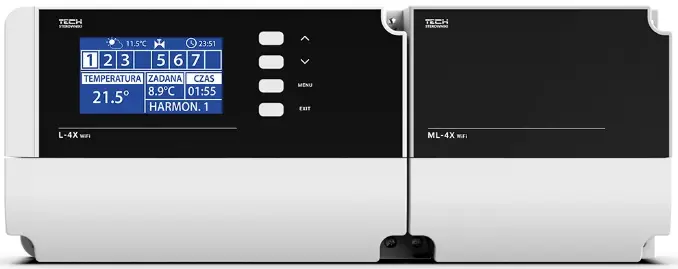
TECH ਕੰਟਰੋਲਰ EU-L-4X ਵਾਈਫਾਈ ਯੂਨੀਵਰਸਲ ਕੰਟਰੋਲਰ ਬਿਲਟ-ਇਨ ਵਾਈਫਾਈ ਮੋਡੀਊਲ ਨਾਲ
ਨਿਰਧਾਰਨ
- ਅਨੁਕੂਲ ਡਿਵਾਈਸਾਂ: ਐਂਡਰਾਇਡ ਜਾਂ ਆਈਓਐਸ
- ਲੋੜੀਂਦੇ ਖਾਤੇ: Google ਖਾਤਾ, eModul ਸਮਾਰਟ ਖਾਤਾ
- ਲੋੜੀਂਦੀਆਂ ਐਪਾਂ: ਐਂਡਰੌਇਡ ਲਈ ਗੂਗਲ ਅਸਿਸਟੈਂਟ ਜਾਂ ਗੂਗਲ ਅਸਿਸਟੈਂਟ iOS ਐਪ, eModul ਸਮਾਰਟ ਗੂਗਲ ਅਸਿਸਟੈਂਟ ਐਪ
FAQ
ਅਕਸਰ ਪੁੱਛੇ ਜਾਂਦੇ ਸਵਾਲ
- Q: ਕਿਹੜੀਆਂ ਡਿਵਾਈਸਾਂ eModul ਸਮਾਰਟ ਐਪਲੀਕੇਸ਼ਨ ਦੇ ਅਨੁਕੂਲ ਹਨ?
- A: eModul ਸਮਾਰਟ ਐਪਲੀਕੇਸ਼ਨ Android ਅਤੇ iOS ਡਿਵਾਈਸਾਂ ਦੇ ਅਨੁਕੂਲ ਹੈ।
- Q: ਮੈਂ ਆਪਣੇ Google ਖਾਤੇ ਨੂੰ ਆਪਣੇ eModul ਸਮਾਰਟ ਖਾਤੇ ਨਾਲ ਕਿਵੇਂ ਲਿੰਕ ਕਰਾਂ?
- A: ਆਪਣੇ ਖਾਤਿਆਂ ਨੂੰ ਲਿੰਕ ਕਰਨ ਲਈ, "ਤੁਹਾਡੇ Google ਖਾਤੇ ਨੂੰ eModul ਸਮਾਰਟ ਖਾਤੇ ਨਾਲ ਲਿੰਕ ਕਰਨਾ" ਦੇ ਅਧੀਨ ਉਪਭੋਗਤਾ ਮੈਨੂਅਲ ਵਿੱਚ ਦਿੱਤੀਆਂ ਹਦਾਇਤਾਂ ਦੀ ਪਾਲਣਾ ਕਰੋ।
ਲੋੜਾਂ
ਗੂਗਲ ਅਸਿਸਟੈਂਟ ਦੇ ਨਾਲ eModul ਸਮਾਰਟ ਐਪਲੀਕੇਸ਼ਨ ਦੀ ਵਰਤੋਂ ਕਰਨ ਲਈ ਤੁਹਾਨੂੰ ਹੇਠ ਲਿਖਿਆਂ ਦੀ ਲੋੜ ਹੋਵੇਗੀ:
- Android ਜਾਂ iOS ਡਿਵਾਈਸ
- ਗੂਗਲ ਖਾਤਾ
- Android ਜਾਂ Google ਸਹਾਇਕ iOS ਐਪ 'ਤੇ Google ਸਹਾਇਕ
ਸੇਵਾ ਦੀ ਵਰਤੋਂ ਕਰਨਾ ਅਤੇ ਲਿੰਕ ਕਰਨਾ
ਸੇਵਾ ਦੀ ਵਰਤੋਂ ਕਰਨਾ ਅਤੇ ਤੁਹਾਡੇ Google ਖਾਤੇ ਨੂੰ ਤੁਹਾਡੇ eModul ਸਮਾਰਟ ਖਾਤੇ ਨਾਲ ਲਿੰਕ ਕਰਨਾ
- ਗੂਗਲ ਅਸਿਸਟੈਂਟ ਨੂੰ ਸਥਾਪਿਤ ਕਰੋ ਅਤੇ ਖੋਲ੍ਹੋ।
- ਐਂਡਰਾਇਡ ਉਪਭੋਗਤਾਵਾਂ ਲਈ: ਗੂਗਲ ਅਸਿਸਟੈਂਟ ਪਹਿਲਾਂ ਤੋਂ ਸਥਾਪਤ ਹੋ ਸਕਦਾ ਹੈ। ਜੇਕਰ ਤੁਹਾਡੇ ਐਂਡਰਾਇਡ ਡਿਵਾਈਸ ਵਿੱਚ ਗੂਗਲ ਅਸਿਸਟੈਂਟ ਨਹੀਂ ਹੈ, ਤਾਂ ਗੂਗਲ ਪਲੇ ਸਟੋਰ 'ਤੇ ਜਾਓ ਅਤੇ ਗੂਗਲ ਅਸਿਸਟੈਂਟ ਐਪ ਨੂੰ ਇੰਸਟਾਲ ਕਰੋ। ਇੱਕ ਵਾਰ ਸਥਾਪਿਤ ਹੋਣ ਤੋਂ ਬਾਅਦ, "ਓਕੇ ਗੂਗਲ" ਕਹੋ।
- iOS ਉਪਭੋਗਤਾਵਾਂ ਲਈ: ਐਪ ਸਟੋਰ ਵਿੱਚ ਲੱਭੀ ਐਪ ਗੂਗਲ ਅਸਿਸਟੈਂਟ ਨੂੰ ਸਥਾਪਿਤ ਕਰੋ। ਇੱਕ ਵਾਰ ਐਪ ਸਥਾਪਿਤ ਹੋਣ ਤੋਂ ਬਾਅਦ, ਇਸਨੂੰ ਖੋਲ੍ਹੋ ਅਤੇ "ਓਕੇ ਗੂਗਲ" ਕਹੋ।
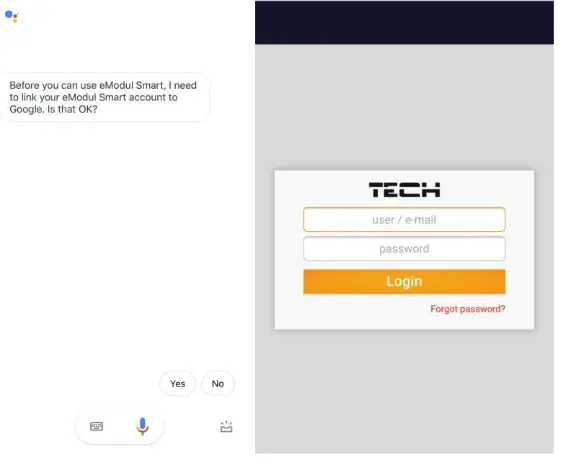
- "ਈਮੋਡੂਲ ਸਮਾਰਟ ਨਾਲ ਗੱਲ ਕਰੋ" ਕਹੋ। Google ਸਹਾਇਕ ਤੁਹਾਨੂੰ ਤੁਹਾਡੇ eModul ਸਮਾਰਟ ਖਾਤੇ ਨੂੰ Google ਨਾਲ ਲਿੰਕ ਕਰਨ ਲਈ ਪੁੱਛੇਗਾ। "ਹਾਂ" 'ਤੇ ਟੈਪ ਕਰੋ ਅਤੇ eModul ਵਿੱਚ ਸਾਈਨ ਇਨ ਕਰੋ।
- ਇਹ ਹੀ ਗੱਲ ਹੈ! ਤੁਸੀਂ ਹੁਣ eModul ਸਮਾਰਟ ਗੂਗਲ ਅਸਿਸਟੈਂਟ ਐਪ ਦੀ ਵਰਤੋਂ ਕਰਕੇ ਆਪਣੇ eModul ਡਿਵਾਈਸਾਂ ਨੂੰ ਨਿਯੰਤਰਿਤ ਕਰਨ ਦਾ ਅਨੰਦ ਲੈ ਸਕਦੇ ਹੋ।
ਗੂਗਲ ਅਸਿਸਟੈਂਟ eModul ਸਮਾਰਟ ਕਮਾਂਡਾਂ
ਇੱਥੇ 5 ਵੱਖ-ਵੱਖ ਕਿਰਿਆਵਾਂ ਹਨ ਜੋ Google ਸਹਾਇਕ eModul Smart ਨਾਲ ਕਰ ਸਕਦਾ ਹੈ:
- ਤਾਪਮਾਨ ਪ੍ਰਾਪਤ ਕਰਨਾ
- ਤਾਪਮਾਨ ਨੂੰ ਇੱਕ ਖਾਸ ਤਾਪਮਾਨ (ਜਿਵੇਂ ਕਿ 24.5 °C) 'ਤੇ ਸੈੱਟ ਕਰਨਾ
- ਇੱਕ ਨਿਸ਼ਚਿਤ ਵਾਧੇ ਦੁਆਰਾ ਤਾਪਮਾਨ ਨੂੰ ਬਦਲਣਾ (ਜਿਵੇਂ ਕਿ 2.5 ਡਿਗਰੀ ਸੈਲਸੀਅਸ ਤੱਕ)
- ਉਹਨਾਂ ਸਾਰੇ ਜ਼ੋਨਾਂ ਨੂੰ ਸੂਚੀਬੱਧ ਕਰਨਾ ਜੋ ਚਾਲੂ ਹਨ
- ਚਾਲੂ/ਬੰਦ ਵਿਚਕਾਰ ਜ਼ੋਨ ਸਥਿਤੀਆਂ ਨੂੰ ਟੌਗਲ ਕਰਨਾ।
ਹੁਕਮਾਂ ਦੀ ਵਰਤੋਂ ਕਰਦੇ ਹੋਏ
ਹਰ ਹੁਕਮ ਦੇ ਆਪਣੇ-ਆਪਣੇ ਸੱਦੇ ਹੁੰਦੇ ਹਨ। ਤੁਸੀਂ ਉਹਨਾਂ ਨੂੰ ਦੋ ਤਰੀਕਿਆਂ ਵਿੱਚੋਂ ਇੱਕ ਵਿੱਚ ਬੁਲਾ ਸਕਦੇ ਹੋ।
- "Ok Google, eModul Smart ਨਾਲ ਗੱਲ ਕਰੋ" ਕਹਿ ਕੇ eModul ਸਮਾਰਟ ਐਪ ਨੂੰ ਖੋਲ੍ਹਣਾ ਅਤੇ ਇੱਕ ਵਾਰ ਜਦੋਂ Google ਅਸਿਸਟੈਂਟ ਐਪ ਨੂੰ ਪੇਸ਼ ਕਰਨਾ ਪੂਰਾ ਕਰ ਲੈਂਦਾ ਹੈ, ਤਾਂ ਕਮਾਂਡ ਦੀ ਬੇਨਤੀ ਕੀਤੀ ਜਾਂਦੀ ਹੈ।
- ਕਮਾਂਡ ਦੇ ਸੱਦੇ ਦੇ ਨਾਲ “Ok Google, eModul Smart ਨੂੰ ਪੁੱਛੋ/ਦੱਸੋ…” ਕਹਿ ਕੇ ਕਮਾਂਡ ਨੂੰ ਸਿੱਧਾ ਕਾਲ ਕਰਨਾ। ਉਦਾਹਰਨ ਲਈ "ਓਕੇ ਗੂਗਲ, eModul ਸਮਾਰਟ ਨੂੰ ਪੁੱਛੋ ਕਿ ਰਸੋਈ ਵਿੱਚ ਤਾਪਮਾਨ ਕੀ ਹੈ।" ਜਾਂ “Ok Google, eModul Smart ਨੂੰ ਦੱਸੋ ਕਿ ਮੈਂ ਬਹੁਤ ਠੰਡਾ ਹਾਂ”
ਤਾਪਮਾਨ ਪ੍ਰਾਪਤ ਕਰਨਾ
- ਰਸੋਈ ਵਿੱਚ ਤਾਪਮਾਨ ਕੀ ਹੈ?
- ਬਾਥਰੂਮ ਵਿੱਚ ਤਾਪਮਾਨ ਕੀ ਹੈ?
- ਤਾਪਮਾਨ ਕੀ ਹੈ?
ਡਾਇਲਾਗ ਵਿਕਲਪ
ਅਜਿਹੇ ਮਾਮਲਿਆਂ ਵਿੱਚ ਜਿੱਥੇ ਉਪਭੋਗਤਾ ਇੱਕ ਜ਼ੋਨ ਨਾਮ ਪ੍ਰਦਾਨ ਨਹੀਂ ਕਰਦਾ, Google ਸਹਾਇਕ ਉਪਭੋਗਤਾ ਨੂੰ ਇੱਕ ਲਈ ਪੁੱਛੇਗਾ।
- ਉਪਭੋਗਤਾ: ਤਾਪਮਾਨ ਕੀ ਹੈ?
- ਗੂਗਲ ਅਸਿਸਟੈਂਟ: ਠੀਕ ਹੈ, ਮੈਂ ਤੁਹਾਡੇ ਲਈ ਤਾਪਮਾਨ ਦੀ ਜਾਂਚ ਕਰਾਂਗਾ। ਮੈਂ ਇਸਨੂੰ ਕਿਸ ਜ਼ੋਨ ਵਿੱਚ ਚੈੱਕ ਕਰਾਂ?
- ਉਪਭੋਗਤਾ: ਰਸੋਈ ਵਿੱਚ।
ਤਾਪਮਾਨ ਸੈੱਟ ਕਰਨਾ
- ਬਾਥਰੂਮ ਨੂੰ 23.2 ਡਿਗਰੀ 'ਤੇ ਸੈੱਟ ਕਰੋ।
- ਅੱਧੇ ਘੰਟੇ ਲਈ ਬੱਚਿਆਂ ਦੇ ਕਮਰੇ ਨੂੰ 22 'ਤੇ ਸੈੱਟ ਕਰੋ।
- ਬੱਚਿਆਂ ਦੇ ਕਮਰੇ ਦਾ ਤਾਪਮਾਨ ਅੱਧੇ ਘੰਟੇ ਲਈ 22 'ਤੇ ਸੈੱਟ ਕਰੋ।
- 45 ਮਿੰਟ ਲਈ ਤਾਪਮਾਨ ਸੈੱਟ ਕਰੋ.
- ਸਾਢੇ 5 ਘੰਟੇ ਲਈ ਤਾਪਮਾਨ ਸੈੱਟ ਕਰੋ।
- ਤਾਪਮਾਨ ਸੈੱਟ ਕਰੋ.
ਸਮਾਂ ਨਿਰਧਾਰਤ ਕਰਨਾ
ਤੁਸੀਂ ਹੇਠਾਂ ਦਿੱਤੇ ਤਰੀਕਿਆਂ ਨਾਲ ਸਮਾਂ ਨਿਰਧਾਰਤ ਕਰ ਸਕਦੇ ਹੋ:
- ਮਿੰਟ ਜਿਵੇਂ ਕਿ 35 ਮਿੰਟ, 90 ਮਿੰਟ
- ਘੰਟੇ ਜਿਵੇਂ ਕਿ 1 ਘੰਟਾ, 12 ਘੰਟੇ
- ਅੱਧਾ ਘੰਟਾ (30 ਮਿੰਟਾਂ ਦੇ ਬਰਾਬਰ), "ਅੱਧਾ ਘੰਟਾ" ਜਾਂ "ਅੱਧਾ ਘੰਟਾ" ਕਹਿ ਕੇ ਬੁਲਾਇਆ ਗਿਆ
- ਡੇਢ ਘੰਟਾ ਉਦਾਹਰਨ ਲਈ "ਡੇਢ ਘੰਟੇ" ਜਾਂ "ਸਾਢੇ 1 ਘੰਟੇ"
ਡਾਇਲਾਗ ਵਿਕਲਪ
ਅਜਿਹੇ ਮਾਮਲਿਆਂ ਵਿੱਚ ਜਿੱਥੇ ਉਪਭੋਗਤਾ ਜ਼ੋਨ ਦਾ ਨਾਮ ਅਤੇ ਤਾਪਮਾਨ ਪ੍ਰਦਾਨ ਨਹੀਂ ਕਰਦਾ ਹੈ, Google ਸਹਾਇਕ ਉਪਭੋਗਤਾ ਨੂੰ ਇੱਕ ਜ਼ੋਨ ਲਈ ਪੁੱਛੇਗਾ।
ਨਿਰੰਤਰ ਤਾਪਮਾਨ
- ਉਪਭੋਗਤਾ: ਤਾਪਮਾਨ ਸੈੱਟ ਕਰੋ.
- ਗੂਗਲ ਅਸਿਸਟੈਂਟ: ਠੀਕ ਹੈ, ਚਲੋ ਤਾਪਮਾਨ ਸੈੱਟ ਕਰੀਏ। ਤੁਸੀਂ ਇਸਨੂੰ ਕਿਸ ਜ਼ੋਨ ਵਿੱਚ ਸੈੱਟ ਕਰਨਾ ਚਾਹੋਗੇ?
- ਉਪਭੋਗਤਾ: ਲਿਵਿੰਗ ਰੂਮ ਵਿੱਚ.
- ਗੂਗਲ ਅਸਿਸਟੈਂਟ: ਠੀਕ ਹੈ, ਤੁਸੀਂ ਲਿਵਿੰਗ ਰੂਮ ਵਿੱਚ ਤਾਪਮਾਨ ਨੂੰ ਕਿਸ 'ਤੇ ਸੈੱਟ ਕਰਨਾ ਚਾਹੋਗੇ?
- ਉਪਭੋਗਤਾ: 24.5 ਡਿਗਰੀ।
ਸਮੇਂ ਦੀ ਮਿਆਦ ਲਈ ਤਾਪਮਾਨ ਸੈੱਟ ਕਰਨਾ
- ਉਪਭੋਗਤਾ: 2 ਘੰਟਿਆਂ ਲਈ ਤਾਪਮਾਨ ਸੈੱਟ ਕਰੋ।
- ਗੂਗਲ ਅਸਿਸਟੈਂਟ: ਠੀਕ ਹੈ, ਚਲੋ 2 ਘੰਟਿਆਂ ਲਈ ਤਾਪਮਾਨ ਸੈੱਟ ਕਰੀਏ। ਤੁਸੀਂ ਇਸਨੂੰ ਕਿਸ ਜ਼ੋਨ ਵਿੱਚ ਸੈੱਟ ਕਰਨਾ ਚਾਹੋਗੇ?
- ਉਪਭੋਗਤਾ: ਰਸੋਈ ਵਿੱਚ।
- ਗੂਗਲ ਅਸਿਸਟੈਂਟ: ਠੀਕ ਹੈ, ਤੁਸੀਂ ਰਸੋਈ ਦੇ ਤਾਪਮਾਨ ਨੂੰ ਕਿਸ 'ਤੇ ਸੈੱਟ ਕਰਨਾ ਚਾਹੋਗੇ?
- ਉਪਭੋਗਤਾ: 25.
ਇੱਕ ਵਾਧੇ ਦੁਆਰਾ ਤਾਪਮਾਨ ਨੂੰ ਬਦਲਣਾ
- ਮੈਂ ਬਹੁਤ ਠੰਡਾ ਹਾਂ।
- ਇਹ ਰਸੋਈ ਵਿੱਚ ਬਹੁਤ ਗਰਮ ਹੈ।
ਡਾਇਲਾਗ ਵਿਕਲਪ
ਅਜਿਹੇ ਮਾਮਲਿਆਂ ਵਿੱਚ ਜਿੱਥੇ ਉਪਭੋਗਤਾ ਜ਼ੋਨ ਦਾ ਨਾਮ ਪ੍ਰਦਾਨ ਨਹੀਂ ਕਰਦਾ, ਗੂਗਲ ਅਸਿਸਟੈਂਟ ਉਪਭੋਗਤਾ ਨੂੰ ਜ਼ੋਨ ਲਈ ਪੁੱਛੇਗਾ।
- ਉਪਭੋਗਤਾ: ਮੈਂ ਬਹੁਤ ਗਰਮ ਹਾਂ।
- Google ਸਹਾਇਕ: ਮੈਨੂੰ ਇਹ ਸੁਣ ਕੇ ਅਫ਼ਸੋਸ ਹੋਇਆ। ਮੈਂ ਤੁਹਾਡੇ ਲਈ ਤਾਪਮਾਨ ਘੱਟ ਕਰ ਸਕਦਾ ਹਾਂ। ਤੁਸੀਂ ਕਿਸ ਜ਼ੋਨ ਵਿੱਚ ਹੋ?
- ਉਪਭੋਗਤਾ: ਮੈਂ ਰਸੋਈ ਵਿੱਚ ਹਾਂ।
- ਗੂਗਲ ਅਸਿਸਟੈਂਟ: ਠੀਕ ਹੈ, ਮੈਂ ਰਸੋਈ ਦਾ ਤਾਪਮਾਨ ਕਿੰਨਾ ਘੱਟ ਕਰਾਂਗਾ?
- ਉਪਭੋਗਤਾ: 5 ਡਿਗਰੀ ਦੁਆਰਾ.
ਸੂਚੀਕਰਨ ਜ਼ੋਨ
- ਮੇਰੇ ਜ਼ੋਨ ਕੀ ਹਨ?
- ਮੇਰੇ ਕੋਲ ਕਿਹੜੇ ਜ਼ੋਨ ਹਨ?
- ਕਿਹੜੇ ਜ਼ੋਨ 'ਤੇ ਹਨ?
- ਕਿਹੜੇ ਜ਼ੋਨ ਜੁੜੇ ਹੋਏ ਹਨ?
- ਮੇਰੇ ਜ਼ੋਨ ਕੀ ਹਨ
ਟੌਗਲ ਜ਼ੋਨ ਨੂੰ ਚਾਲੂ/ਬੰਦ ਕਰਨਾ
- ਬੈੱਡਰੂਮ ਬੰਦ ਕਰ ਦਿਓ।
- ਰਸੋਈ ਨੂੰ ਚਾਲੂ ਕਰੋ
ਸਾਰੇ ਜ਼ੋਨ ਨਾਮਾਂ ਨੂੰ "the" ਜਾਂ "my" ਦੇ ਨਾਲ ਜਾਂ ਬਿਨਾਂ ਕਿਹਾ ਜਾ ਸਕਦਾ ਹੈ।
ਜਿਵੇਂ ਕਿ "ਰਸੋਈ", "ਮੇਰੀ ਰਸੋਈ" ਜਾਂ "ਰਸੋਈ"
ਸਾਰੇ ਤਾਪਮਾਨਾਂ ਨੂੰ "ਡਿਗਰੀ" ਜਾਂ "ਡਿਗਰੀ ਸੈਲਸੀਅਸ" ਦੇ ਨਾਲ ਜਾਂ ਬਿਨਾਂ ਦਿੱਤਾ ਜਾ ਸਕਦਾ ਹੈ ਅਤੇ ਇੱਕ ਵਿਕਲਪਿਕ ਦਸ਼ਮਲਵ ਮੁੱਲ ਹੋ ਸਕਦਾ ਹੈ।
ਜਿਵੇਂ ਕਿ “22”, “22 ਡਿਗਰੀ”, “22 ਡਿਗਰੀ ਸੈਲਸੀਅਸ” ਜਾਂ “22.2 ਡਿਗਰੀ ਸੈਲਸੀਅਸ”
ਦਸਤਾਵੇਜ਼ / ਸਰੋਤ
 |
TECH ਕੰਟਰੋਲਰ EU-L-4X ਵਾਈਫਾਈ ਯੂਨੀਵਰਸਲ ਕੰਟਰੋਲਰ ਬਿਲਟ-ਇਨ ਵਾਈਫਾਈ ਮੋਡੀਊਲ ਨਾਲ [pdf] ਹਦਾਇਤਾਂ ਬਿਲਟ-ਇਨ ਵਾਈਫਾਈ ਮੋਡੀਊਲ ਦੇ ਨਾਲ EU-L-4X WiFi ਯੂਨੀਵਰਸਲ ਕੰਟਰੋਲਰ, EU-L-4X, ਬਿਲਟ-ਇਨ ਵਾਈਫਾਈ ਮੋਡੀਊਲ ਵਾਲਾ ਵਾਈਫਾਈ ਯੂਨੀਵਰਸਲ ਕੰਟਰੋਲਰ, ਬਿਲਟ-ਇਨ ਵਾਈਫਾਈ ਮੋਡੀਊਲ ਵਾਲਾ ਯੂਨੀਵਰਸਲ ਕੰਟਰੋਲਰ, ਬਿਲਟ-ਇਨ ਵਾਈਫਾਈ ਮੋਡੀਊਲ ਵਾਲਾ ਕੰਟਰੋਲਰ, ਬਿਲਟ-ਇਨ- WiFi ਮੋਡੀਊਲ ਵਿੱਚ, WiFi ਮੋਡੀਊਲ, ਮੋਡੀਊਲ |